一. 生成式网页效果的演进
这是 Gemini3 出现之前, 在 中,通用 LLM 根据简单提示词生成的几组网页示例,导航、标题、CTA 等元素按部就班地排列着,但其中暗藏了较多设计问题。
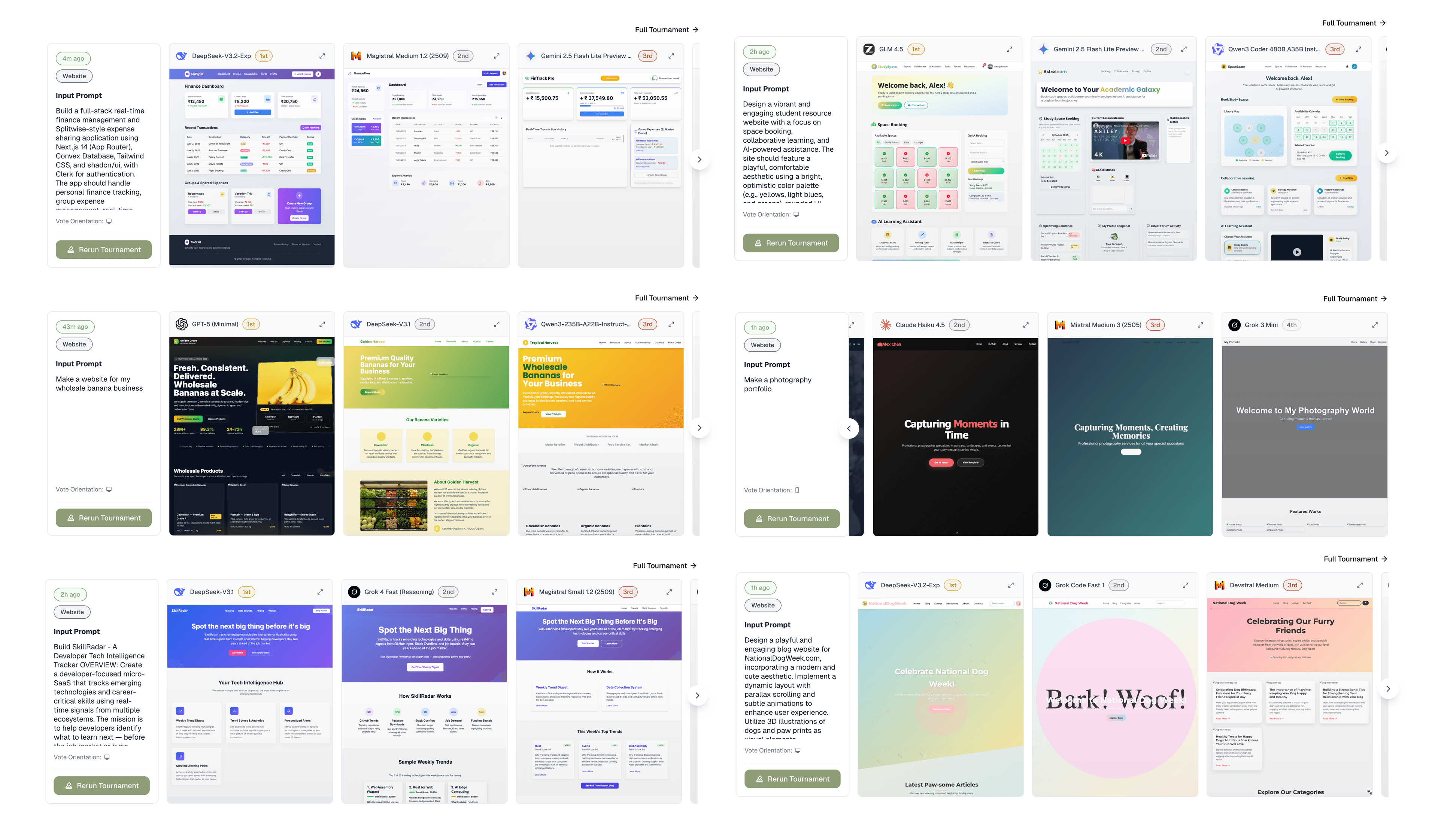
这些短板通常体现在以下三个方面:
1.布局与节奏失衡
栅格/对齐规则不明确,页面边距随意;
组件间间距不统一,层级关系模糊,影响视觉节奏;
文案断句与行长处理随意,影响可读性与视觉节奏;
2.缺乏统一的视觉语言
字体使用随意,无清晰的字号体系,导致信息对比度不够或者过强;
色彩缺乏主次,违背 60-30-10 配色原则(主色/辅助色/强调色比例);
元素样式(阴影/边框/圆角)滥用或不一致,缺乏统一规范;
3.素材质量与表现力不足
模型生成网页时多依赖通用 SVG 图标与占位图,缺乏高质感图片、插画、精细图形等视觉资产,使页面缺乏表现力。
Gemini3 的出现在某种程度上改变了这一切。只提供简单的功能提示,甚至只用一句话描述就能产出设计感强、交互完整的作品,Gemini生产的网页效果在排版节奏、色彩关系、细节与质感等维度都能达到70分的效果。
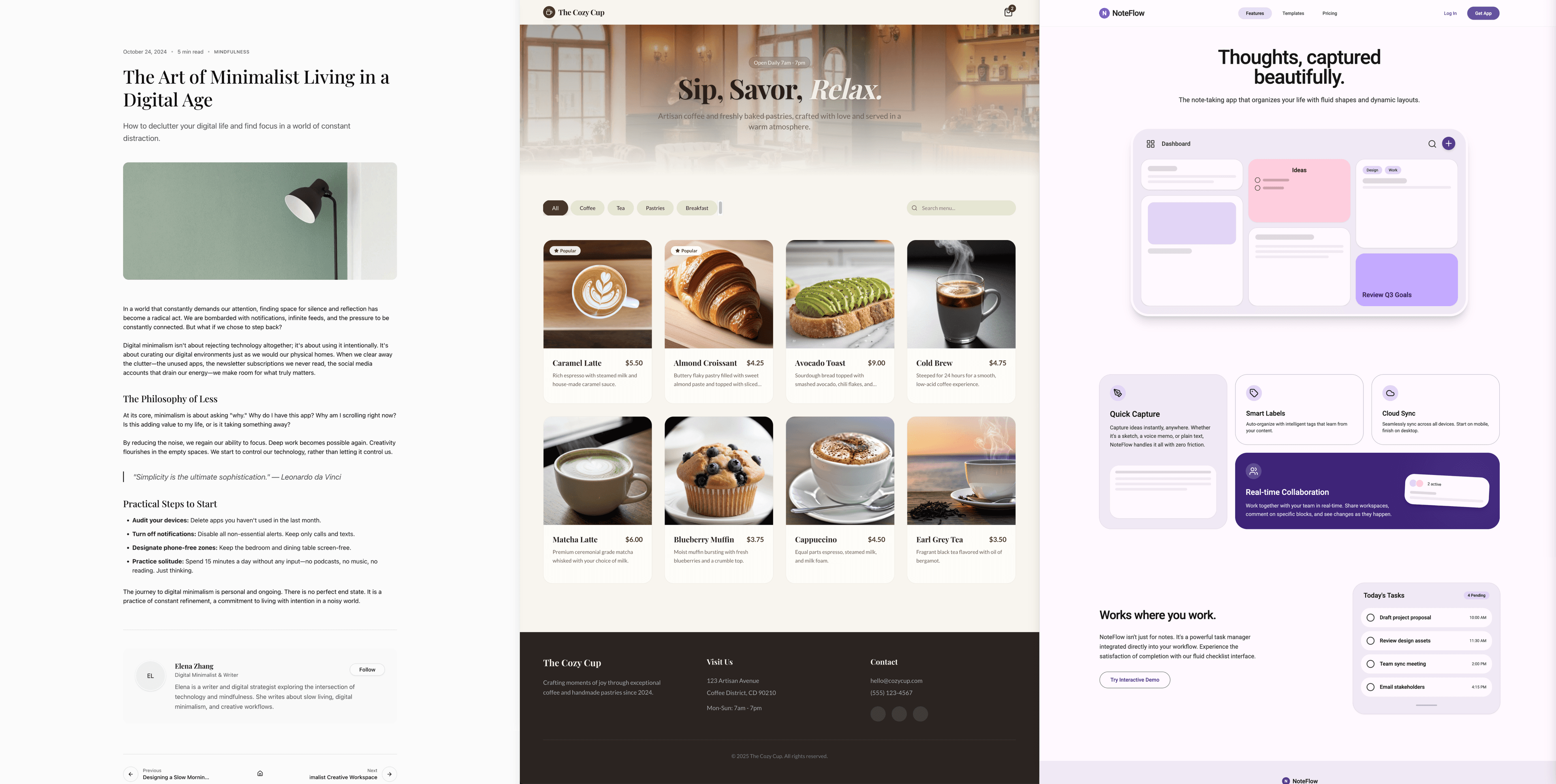
但强如 Gemini 3 也无法保证每一次的产出都精准命中你的需求。毕竟,AI 本质上是在进行概率预测,它并不真正理解需求背后真正得设计意图。
当AI生成的初稿摆在面前,你是否在深入细节时感到过无力?从生成 Demo 到真正构建产品,我们该如何更轻松地驾驭 AI,让它生成更符合我们诉求的内容?
为了降低后续不确定性,接下来的章节我们将重点讲解前端工具的选用、设计风格及组件库的参考以及建立设计规范的 Prompt 技巧,帮你建立一套稳定可控的开发工作流。
二. 快速产出具备审美的网页代码
2.1 选择趁手的前端开发工具
这里我们聊聊一句话就能拉起一个网站、甚至连后端和部署都帮你接好的「懒人级」工具。它们多数拥有打磨已久的代码编辑器、成熟的预览环境、一键分享部署的能力,让你无需折腾本地环境,就能快速验证一个网页想法。这类产品大多集成了 Shadcn/ui、Tailwind CSS 等主流设计系统,生成的代码不仅现代、美观,且符合工程标准。
其中一些产品还可以作为你IDEA的起点:在这里生成设计稿或可交互原型,再将代码导出到 Cursor、Antigravity 或 Claude Code 中继续精细打磨功能。
无论是新手入门,还是高手速成,这些产品都可以作为最高效的选择。
产品介绍
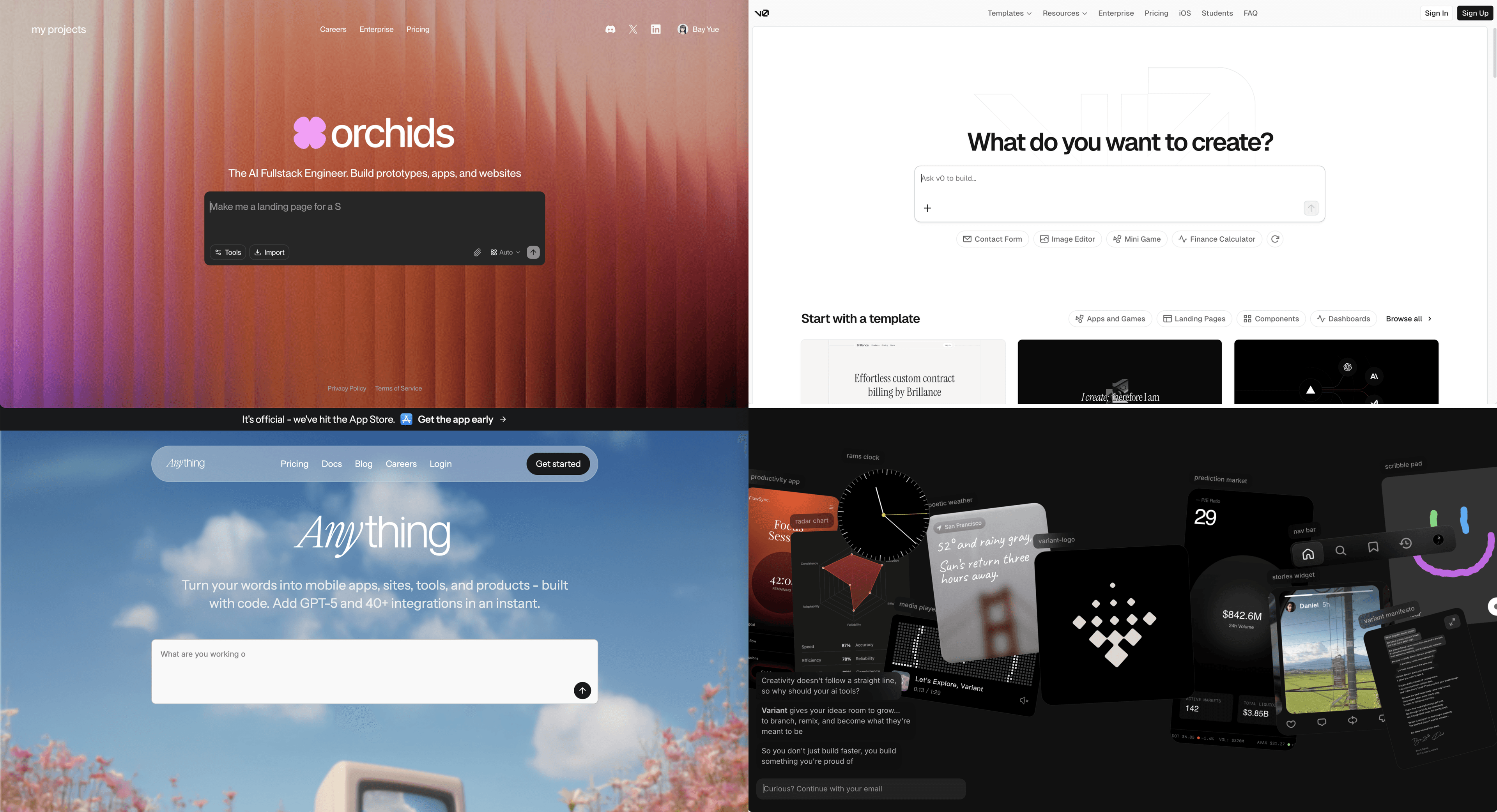
这些产品整体可分为Dev-First、UI-First两类,典型的代表有:
Dev-First:、 、、、等
UI-First:、、等
前者通过 Prompt 直接生成前端代码,依托大量现代 Web 技术栈的训练数据,使输出更规范、结构更清晰。其设计一致性主要来自:
Prompt 中的 Design Token、Tailwind 类名等明确约束
由框架与组件库本身提供的视觉规范
整体偏工程化,产品对后端、支付的支持更好。
后者以界面生成为核心,AI结合设计系统的色板、字体、圆角、间距等规范生成页面。其一致性优化主要通过:
内置设计系统参数,确保生成的UI风格、排版、色彩等可全局统一、快速调整
可视化编辑或画布操作,允许用户实时微调界面细节,提升审美和实用性
整体以高保真设计稿的生成为目标,支持多种代码格式(如HTML、React)的导出与后续开发协作
效果对比
我使用两组 Prompt 测试了各产品的整体表现,其实单从设计上来说,在各个产品逐步接入 Gemini3 后,同一套提示词输出的效果已经逐步趋近。
再综合「使用体验」「特色功能」维度进行考量,大概会得出以下结论:
**非常推荐 :**Orchids(一款被严重低估的产品)、Google AI Studio(产品力一般,但胜在免费&模型效果好)
**具备一定发展潜力:**V0 、Google Stitch、Magicpath(Google Stitch可平替)、Firebase Studio
**还行:**Figma Make、Lovable、Youware
**因可用性问题放弃测试:**Same、Base 44、Bolt
其中 Orchids 在 测试中排名第一,也是我实测视觉效果不错的产品,其在颜色、字体、排版等方面使用比较克制,效果也比较稳定。可以看出产品底层针对视觉问题做过不少优化。在近期接入Gemini 3模型后,Orchids变得更厉害了,近期也更新了客户端产品提供了更完善的开发体验。
**V0 **作为 Vercel 官方推出的 AI 前端平台, 输出标准的 Next.js + Tailwind + shadcn/ui 高质量代码,在部署、后端、支付等场景上也比较成熟,并提供一定免费额度,对初学者非常友好。
Google AI Studio、Google Stitch**、Firebase Studio 背靠Google多模态大模型能力,发展潜力较大。其中 Stitch **更偏设计稿生成、可交互原型生成,在代码上和Google AI Studio打通,设计稿和Figma打通;Firebase Studio 在技术栈支持上更全面:前端、后端、数据库、Gemini API 都能一起生成。多数生成网页也具备较完整的交互能力,产品目前仍是免费的。
Figma Make 的优势是能与 Figma 画布全链路打通,不过生成页面偏静态,交互能力较弱,更适合设计师在现有设计稿基础上延伸使用。
Same、Base 44、Bolt 在体验中频繁出现 bug,同时对 Gemini 3 上线的反应较慢,整体可用性不足,因此从测试列表中移除。
在第四章中,我们会详细分析这些产品之间的细节差异,感兴趣的同学可以前往查看。
*测试时间:25.12
*🌟🌟 = 效果惊艳;🌟 = 效果不错;无星 = 效果一般
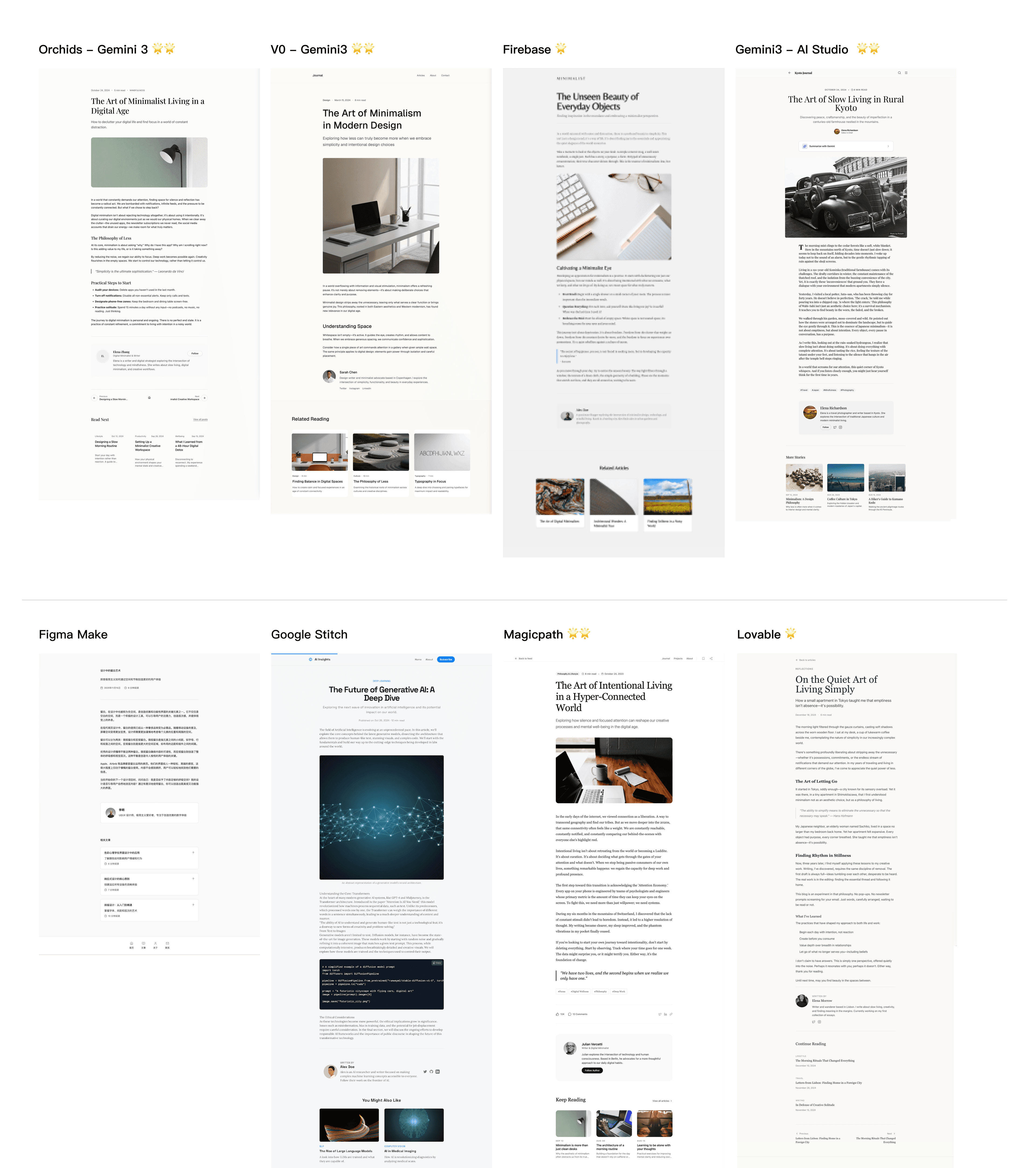
生成效果对比 :个人博客
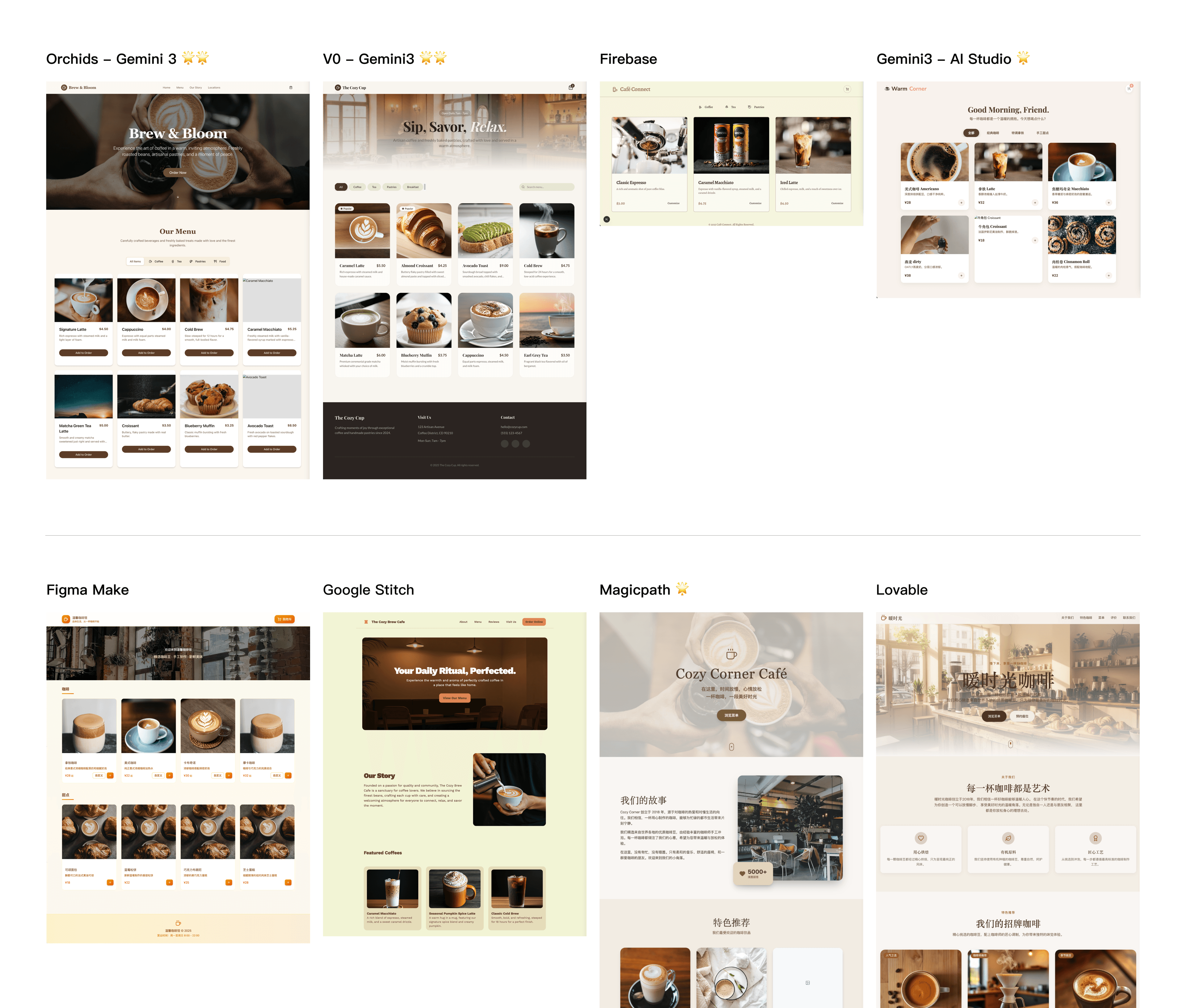
生成效果对比 :咖啡馆点单系统
2.2使用图片/链接/风格关键词模仿流行风格
如果你对自己的产品有明确的风格倾向,那么可以通过同时提供参考图片、示例网站链接和风格关键词的方式,指导模型输出。虽然这三类输入看似简单,但在模型理解上各有不同作用:
参考图片(Reference Image):帮助模型快速锁定整体的色彩氛围与版式构图;
示例链接(Example Link):引导模型深入学习真实网页的代码结构、元素密度及交互细节,确保生成的页面符合成熟的网页标准;
风格关键词(Style Keywords):能起到差异化修正的作用 —— 通过提示词指定特定的字体或品牌色,你可以强制模型在模仿参考网页结构的同时,改变其视觉,避免千篇一律的机械模仿,生成具有独特辨识度的设计。
组合使用这三种输入,能有效收敛模型在审美上的随机发挥,让最终产出无限接近你的设计预期。下面是几组案例对比:
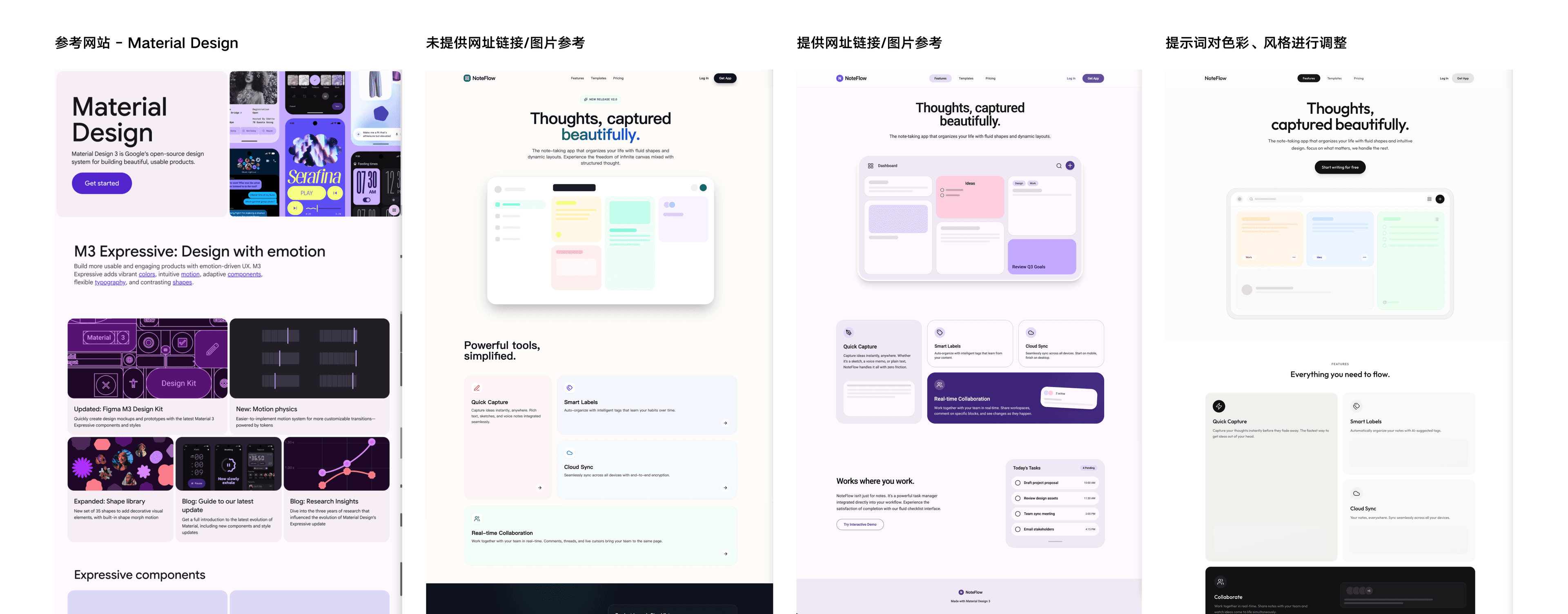
Material Design
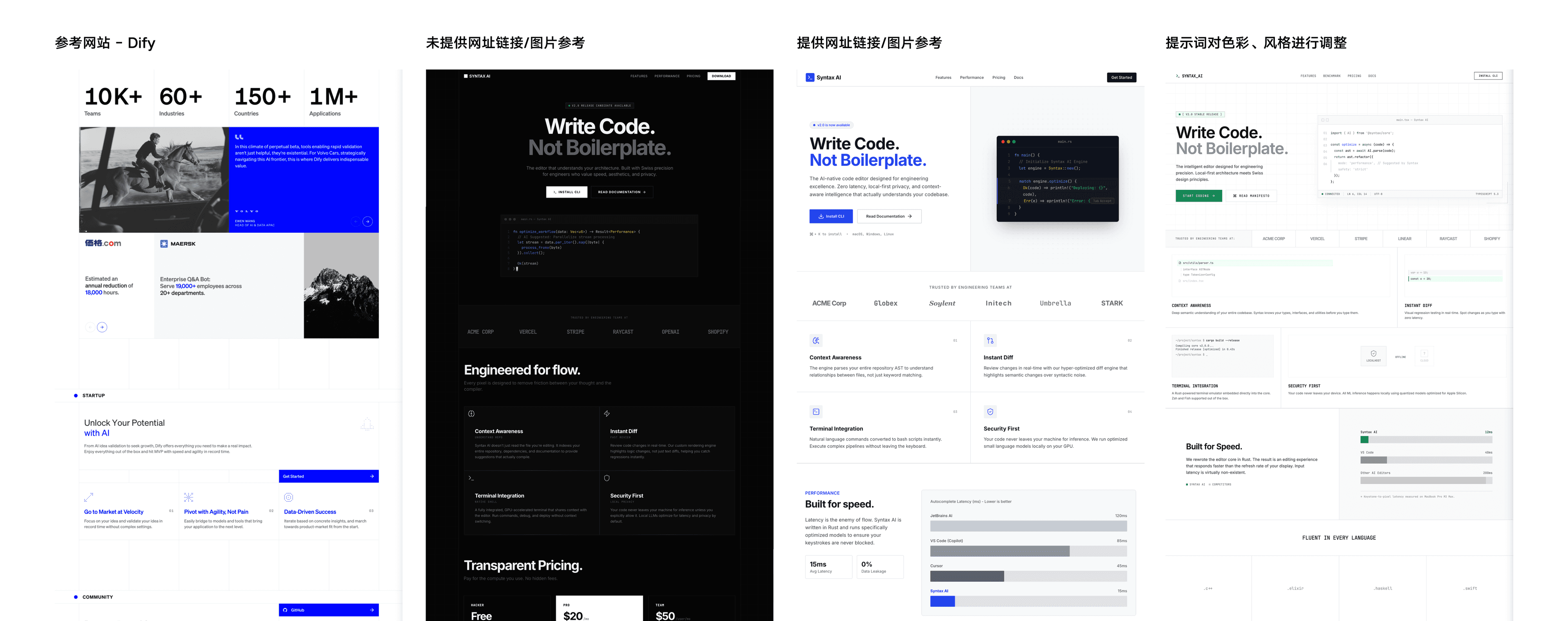
结构线风格
这里是主流网站风格的介绍,大家可以在网站制作时进行灵感参考。
另外【5.2章节】中,我们还会推荐几个非常优质的网页Showcase平台,感兴趣的同学可以查看获取更多灵感。
2.3参考优质组件库
优质组件库通常包含经过大量产品验证的布局、动效与交互模式。把这些组件引入生成页面,可以让网页瞬间具备更专业、稳定的质感。
下面我们来示范:在已经由 Gemini 3 生成基础页面的情况下,如何嵌入 的组件。你也可以在 【5.3 代码组件库】 中找到更多优秀组件资源。
在使用组件时,关键是让它们的结构与页面现有样式尽可能自然融合。如果你只想借用动效逻辑,而组件本身的视觉风格与你的网站差异较大,也没关系—— 可以直接把原组件的代码复制给 AI,请它协助拆解与改写,让动效适配你的页面结构。
以我们在2.2节展示的结构线风格网站为例,我想在 Hero 区域引入一个「鼠标悬浮显现字母」的交互组件,如下图所示:
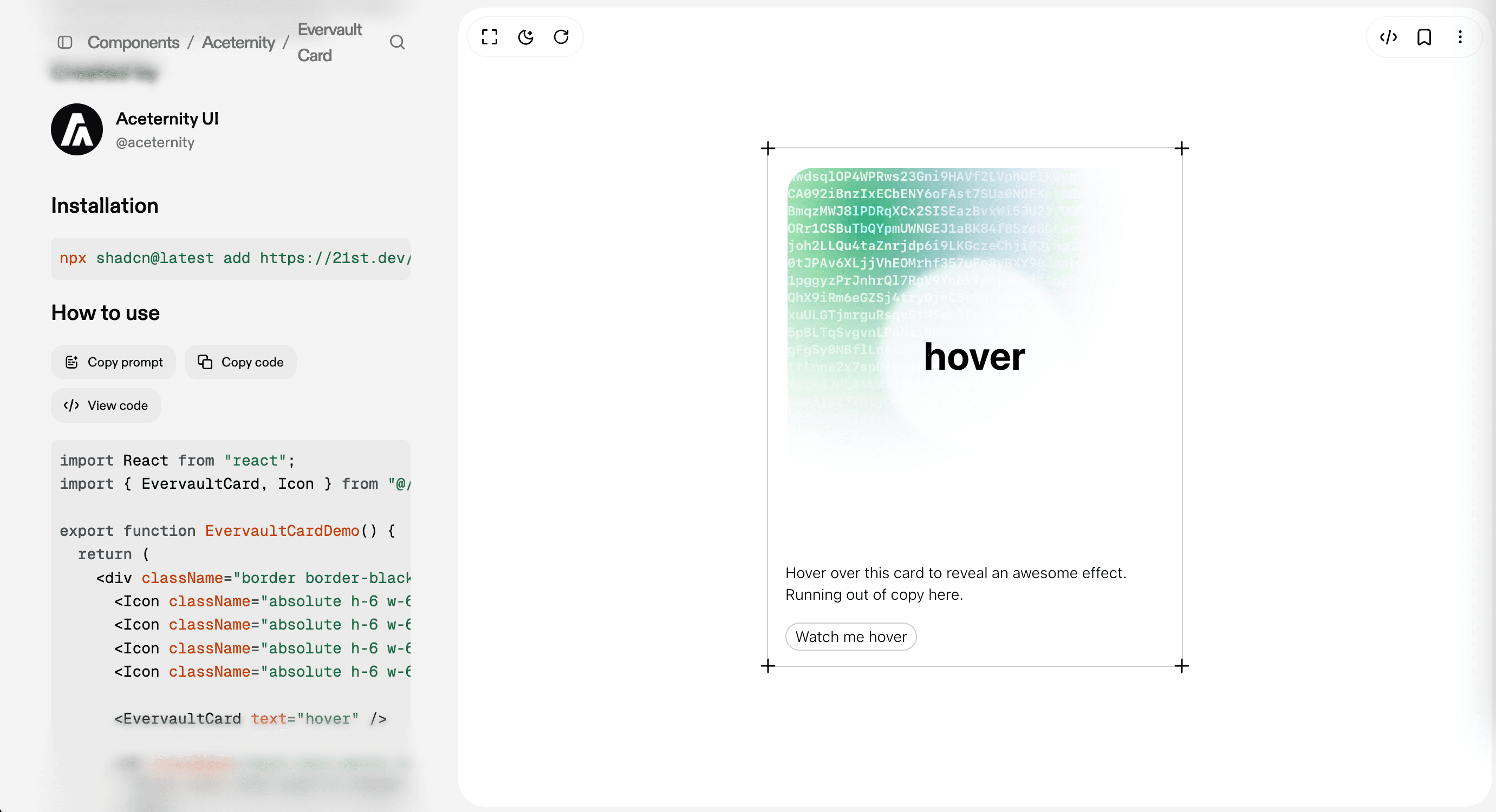
点开21st中的组件详情页,左侧「How to use」模块中,,你可以选择「Copy prompt」 或者 「Copy code」的方式进行组件使用,这里我选择了「Copy prompt」 可以选择不同代码工具。
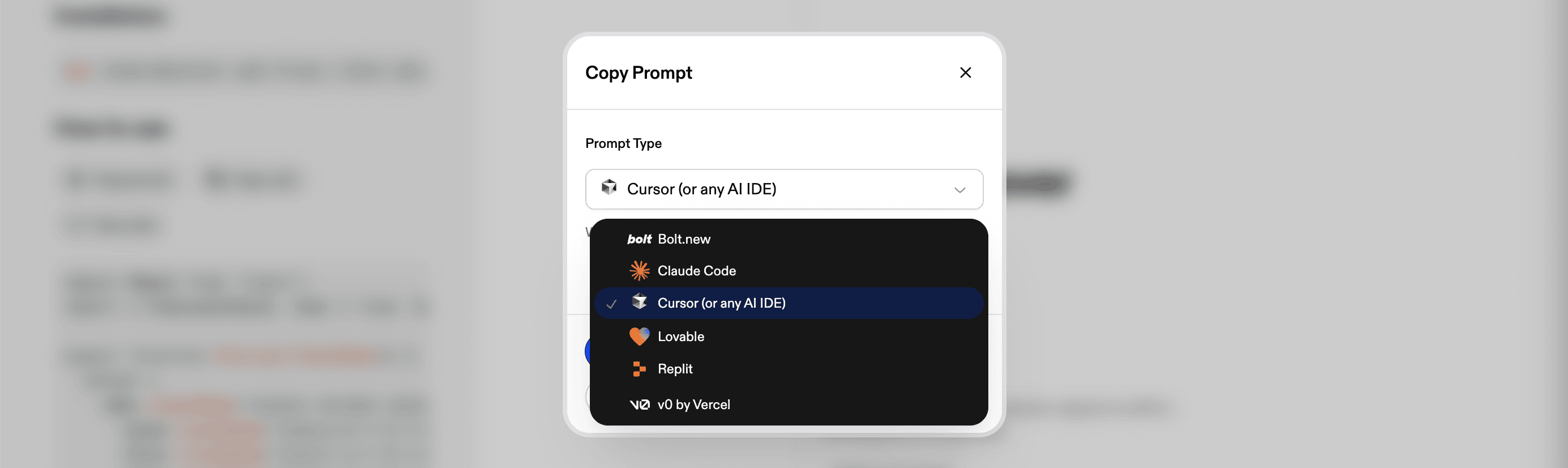
值得注意的是,原始 Prompt 通常包含组件自带的样式定义。为了让它完美融入我的设计系统,我在投喂给 AI 之前添加了额外指令,要求代码工具剥离原组件的视觉样式,仅保留核心交互逻辑:
我喜欢 Evervault Card 这个组件里「鼠标悬浮时、跟随鼠标出现的渐变光圈 + 随机字母背景」的效果: 但我不想要它的卡片布局、不需要中间的圆形和文字,也不要边框和四角图标。 请你分析它的代码并且将其加到Hero区域的背景模块内,也就是图片中红框区域内的部分
这里是原始prompt,供参考:
<!-- 在这里粘贴从组件库中复制的prompt或者代码内容 -->将这段 Prompt 输入代码工具后,AI 迅速修改了代码,很快就实现了初步效果。
三.提示词技巧
3.1优化设计需求,让模型掌握视觉重点
当我们做的是实际项目,页面中需要呈现的内容往往是最先确定好的,此时我们可以将需求描述发给 Gemini 3 Pro,借助模型强大的联想能力,帮助我们清晰撰写一篇包含功能、设计要求的Prd,模型可以帮我们主动标记页面重点,甚至主动规划模块中的布局方式,而这样的提示词可以帮助模型生成网页时清晰理解不同文本、内容结构关系、了解页面的视觉重心。
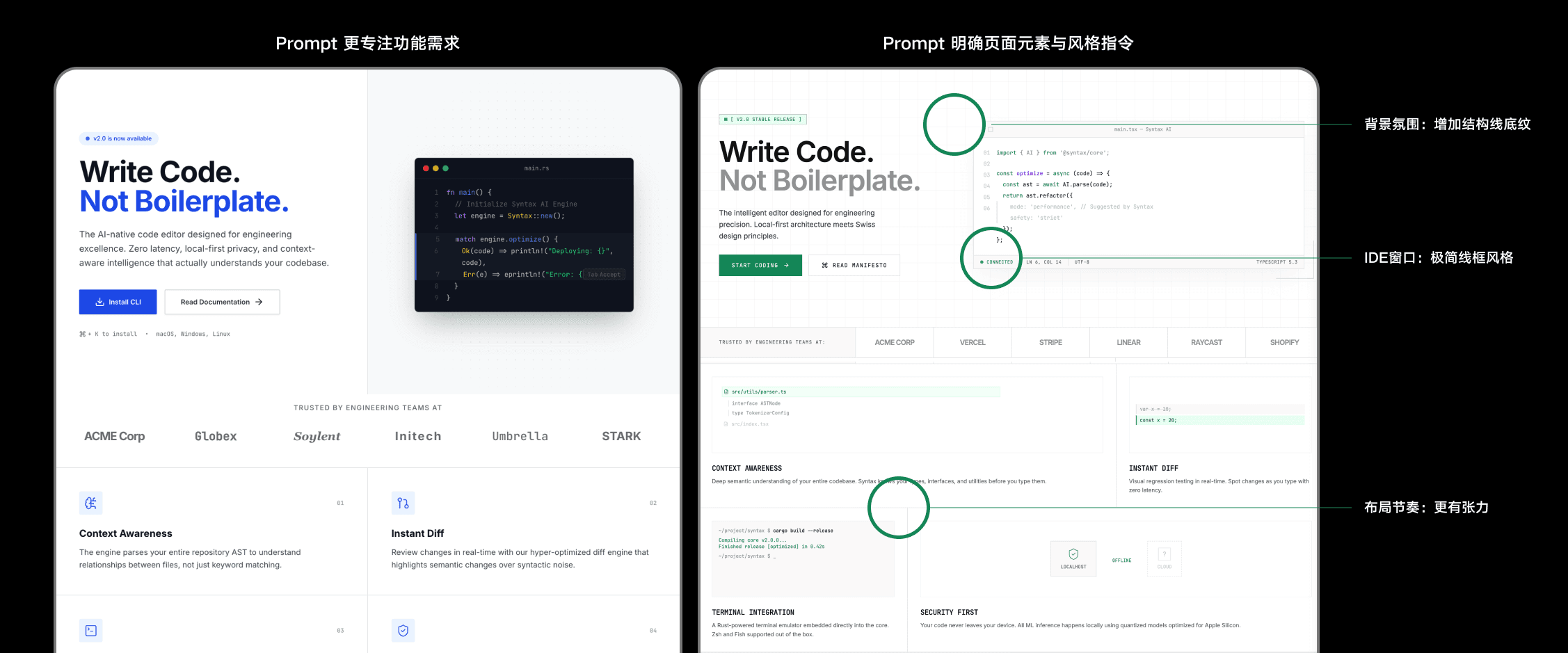
两个版本的提示词及生成效果对比,可以看到,右侧对风格加入了更明确的页面元素与风格指令,在页面的结构线背景、配图细节等方面,效果明显更好
那么如何获得右侧的提示词呢?我们可以将初版需求和以下Prompt一起发送给Gemini 3 Pro,让Gemini帮忙优化
Role
你是一名拥有丰富前端工程经验的资深设计工程师(Design Engineer)。你擅长拆解优秀网页的设计系统,并将其转化为可落地的前端代码提示词。
Task
请根据我提供的【网页功能规划】与【视觉参考风格】,编写一段详细、结构化的 AI Coding Prompt,用于发送给 Cursor/Gemini3 等模型及代码工具。
1. 视觉与交互风格
请参考 Dify 官网 (https://dify.ai/) 的设计语言:<!-- 推荐大家附上截图 -->
-
核心风格:提取其“结构线(Structure Line)”风格,强调边框、网格布局与极简主义。
-
色彩规范:使用终端绿(Terminal Green)作为强调色,背景保持干净清爽。<!-- 大家可以任意替换,如果没有倾向性,可改成:请使用灰度或中性单色调色板来建立层次结构,简单有效 -->
-
布局逻辑:请在 Prompt 中明确各模块的布局方式(如 Bento Grid 或 左右分栏),并适当突出视觉重点。
-
装饰元素:请在 Prompt 中详细描述需要生成的 icon 风格及具体的装饰性配图。
-
字体排版:强调使用简约现代的无衬线字体,确保排版节奏清晰。<!-- 大家可以任意替换,如果没有明确可以不具体指定,让Gemini3自行发挥即可 -->
2. 技术栈 <!-- 可根据实际情况修改 -->
-
Framework: React (Next.js App Router)
-
Styling: Tailwind CSS
-
Icons: Lucide React
3. 网页功能规划
以下是我对网页内容的初步构思:
"""
<!-- 在此处贴入你的网站初始需求,例如:我要做一个AI导航站,包含Hero区域、工具列表、提交入口... -->"""
输出规范
-
请输出一段完整的、可直接复制的 Prompt。
-
语言要求:Prompt 的指令部分请使用中文描述,但要求生成的网页 UI 文案默认为英文(面向海外市场)。 <!-- 可根据实际情况删除此要求 -->
-
格式要求:请使用 Markdown 代码块输出。
-
内容深度:生成的 Prompt 中必须包含对“设计细节”的详细描述(如圆角大小、阴影质感、交互动效),而不仅仅是罗列功能。
不过需要强调的是,在模型能力极大增强的今天,Prompt 的作用只是锦上添花。写的越多 效果越好。过于冗长、琐碎的指令反而会增加模型的认知负担,降低核心指令的权重,导致模型顾此失彼。因此精准远比冗长更重要。保持克制,从简单的指令开始,只增加必要约束。
3.2用.md规范管理多页面风格一致性
形成规范的重要性
假设此时你已经从上述流程得到了一个不错的网页效果,但你想开发一套拥有多个页面的大型项目,那么设计规范的统一管理就相对重要了 —— 如果只是简单让AI 复用其他页面的设计样式,AI产出的结果在不同页面的用色、字号、间距有可能会出现差异,导致整体观感不统一。
我们需要将隐性的视觉显性化为设计需求文档。你可以直接向 AI 提要求,得到包含所有细节特征的.md 文档,同时,使用Markdown 有助于模型区分指令、上下文和任务。
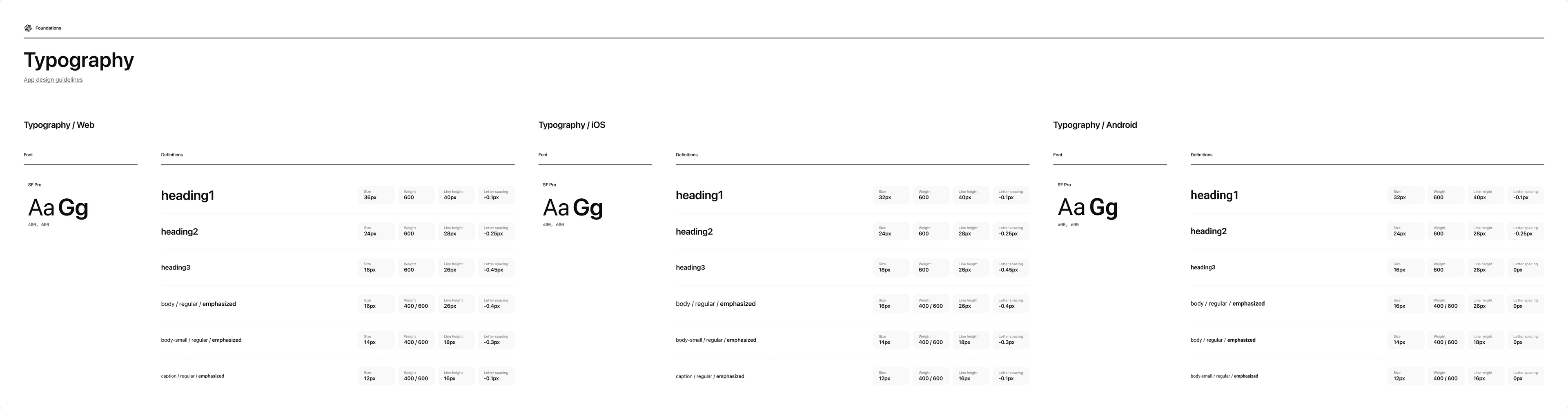
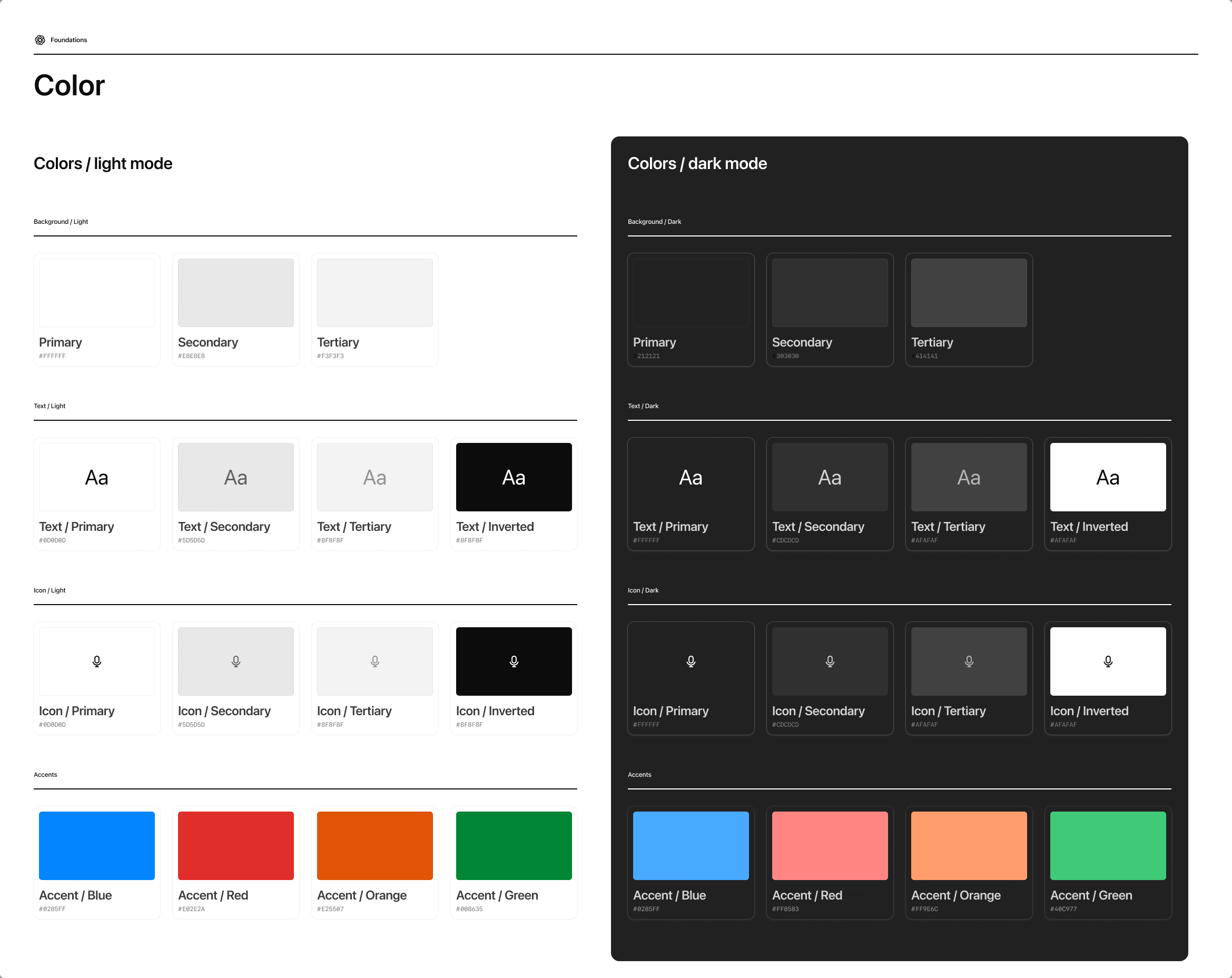
这种做法是有迹可循的,例如 Figma Make 在生成 Web app 时,会优先读取 guidelines/ 文件夹里的内容,从 Guidelines.md 开始,把其中的文字当作额外上下文和约束。
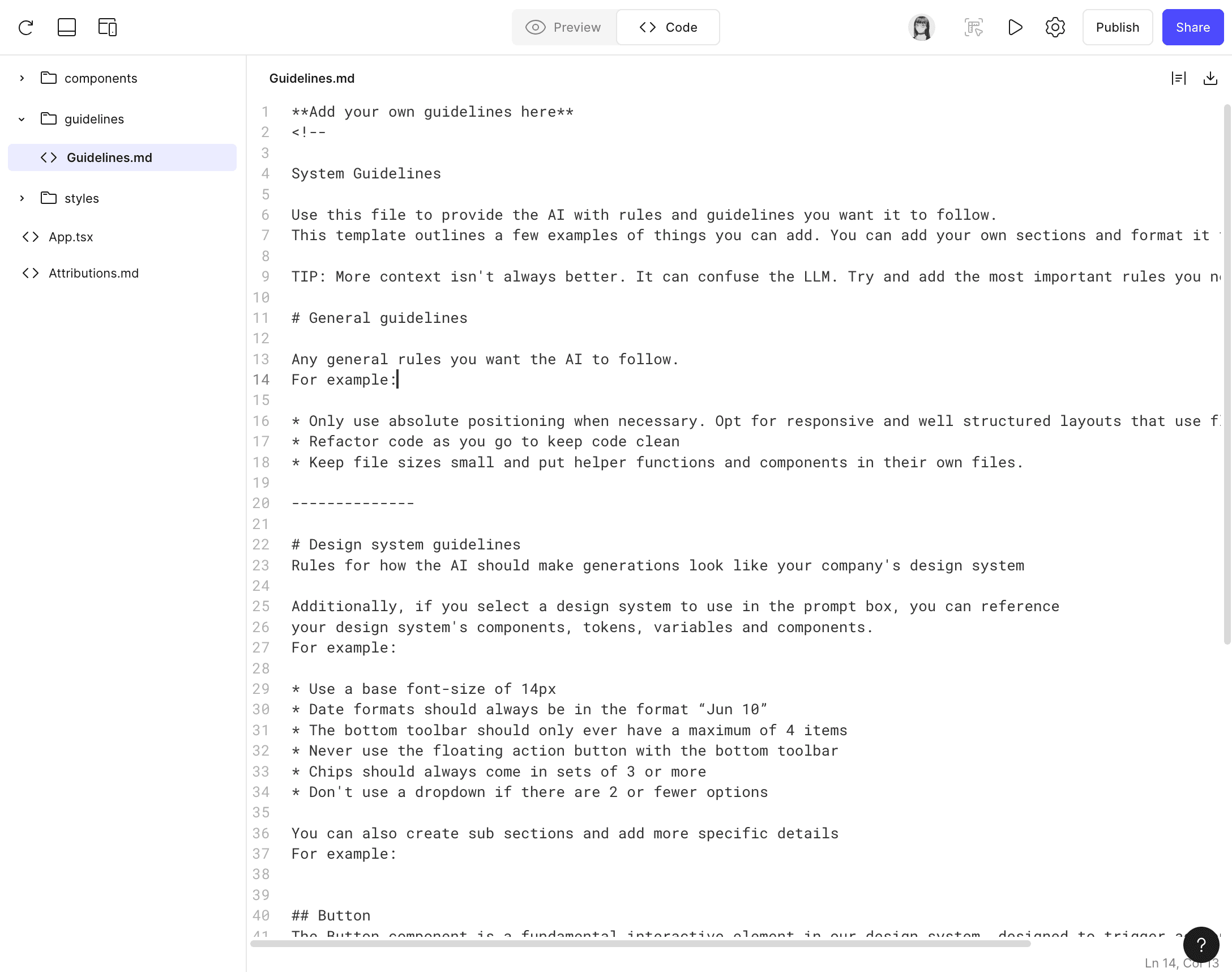
Figma Make 的官方规范模板
让 AI 总结设计规范
那么,我们需要让AI帮忙建立的设计规范应该包含哪些维度呢?
其实很简单,只需要提取出核心的设计变量:
色彩系统 (Colors):主色、辅色、背景色、边框色(最好对应 Tailwind 类名);
排版系统 (Typography):标题、正文的字号与行高;
组件质感 (Components):圆角大小 (Radius)、阴影 (Shadow)、边框厚度;
布局间距 (Spacing):常用的内边距 (Padding) 和 间隙 (Gap)。
下面我们给出一个 Prompt 模板,你可以拿去输入给 Coding工具,让其将网站详细的设计规范总结成设计需求文档,并方便复用在其他页面中。
Role
你是一名资深的设计系统工程师(Design System Engineer)。
Task
请分析当前网页的代码实现(包括 Tailwind 配置、CSS 变量、组件样式),提取出一份标准化的 Design System.md 文档。
Requirements
这份文档将用于指导后续新页面的开发,请务必包含以下核心模块,并使用 Markdown 代码块格式输出:
Color Palette (色彩系统)
列出 Primary, Secondary, Background, Muted/Accent 等关键颜色的 Hex 值。
如果使用了 Tailwind,请标明对应的 class (e.g., bg-slate-900)。
Typography (排版系统)
定义 H1-H6 及 Body 的字号 (text-xl, text-sm) 和字重 (font-bold, font-medium)。
UI Characteristics (组件特征)
Border Radius: 按钮和卡片的圆角规范 (e.g., rounded-xl)。
Shadows & Effects: 阴影深度、毛玻璃效果等 (e.g., backdrop-blur-md)。
Borders: 边框的颜色与粗细。
Layout & Spacing (布局节奏)
常用的内边距 (p-4, p-6) 和组件间距 (gap-4)。
Goal
输出的文档应简洁、精准,能供我在后续 Prompt 中直接粘贴使用,以确保新生成的页面与当前页面风格完全一致。
请在代码文件中新建一个Design System.md文件存放本次输出的文档
我们将这个提示词输入给AI,很快文档就写好了
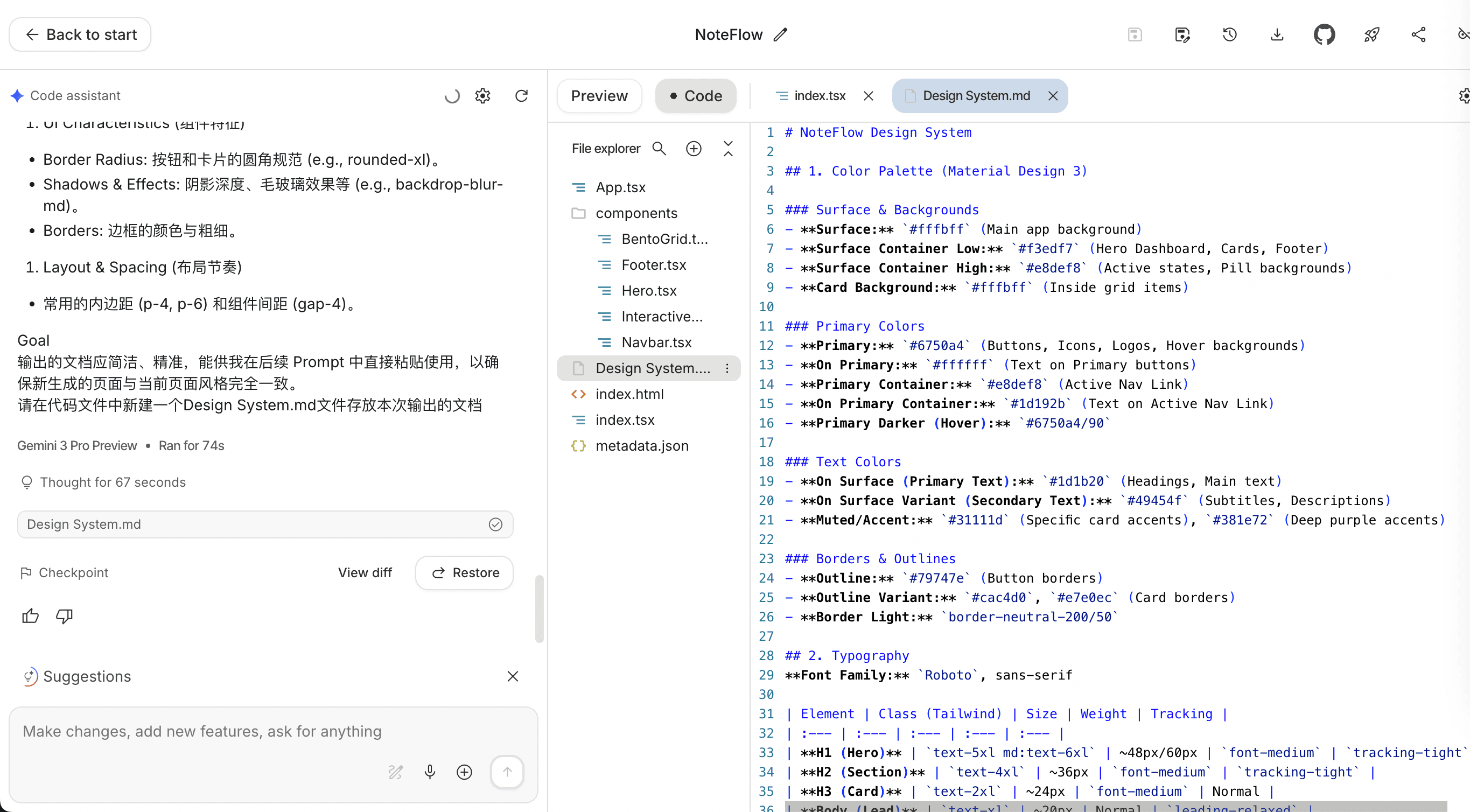
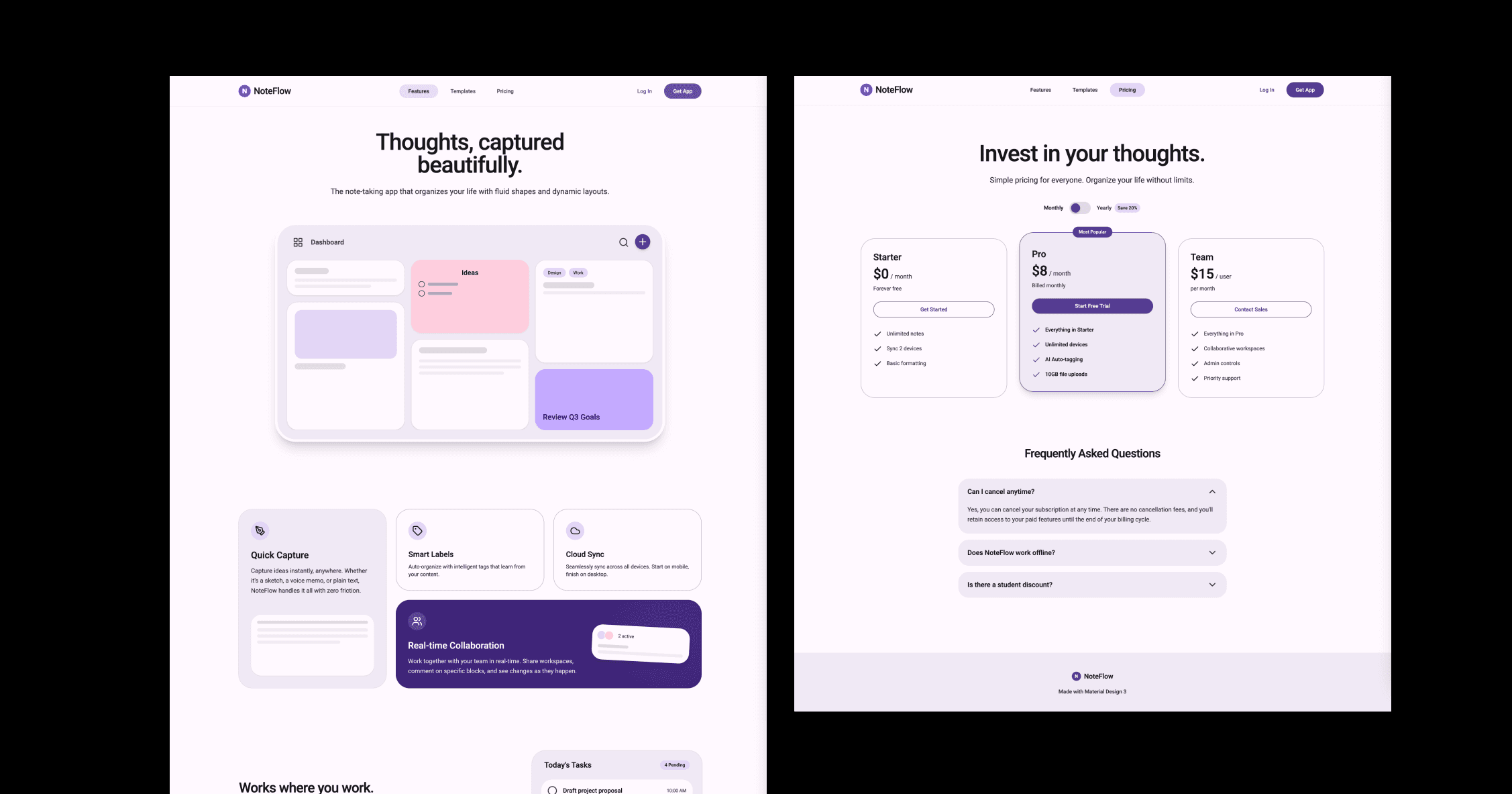
然后我们便可以让AI参考 **Design System.md **文件进行Pricing页面生成,可以看到设计细节是基本一致的。
四.告别模糊指令,给模型提供具体修改建议
随着 Shadcn/ui 等组件库在 AI 代码生成产品中的广泛使用,Vibe Coding 的作品往往容易陷入同质化,缺乏独特的品牌感。
要让你的产品从Demo升级为具有独立灵魂的产品,我们需要了解更具体的设计规则,在此基础上根据目标人群与品牌调性,做出更明确的设计决策。
本章我们将介绍一些不容易出错的设计法则,并提供进阶的学习资源。这将帮助你把抽象模糊的指令,转化为 AI 能够严格执行的色值、字体与间距参数,实现对视觉细节的精准把控。
4.1 字体字号选型
Web 字号阶梯
如果想要保持网站字号大小看起来和谐,首先要遵循 Type Scale(字号阶梯) 规则。
简单来说,就是选定一个基础字号(Base Size),然后按照一个固定比例(Ratio) 向上递增,生成一套有数学美感的字号系统
基础字号 (Base Size):通常设为 16px(浏览器默认大小,适合阅读)。
常用比例 (Ratio):
1.25 (Major Third):最推荐。层级温和,既有对比又不会过于夸张,适合 SaaS、工具类、博客等绝大多数场景。
1.333 (Perfect Fourth):对比更明显,适合需要强调标题的文章页。
1.5 或 1.618 (黄金比例):极具张力,适合强调视觉冲击力的 Marketing 营销页或着陆页(Landing Page)。
当你设定好网页基础字号后,可以输入这样一段Prompt让AI帮你计算网站的字号:
基础字号为 16px。请使用 **Major Third (1.25) **的字号阶梯来构建排版层级,以确保视觉平衡和专业感
AI 会自动帮你算出:
| 用途 | 字号 |
|---|---|
| 正文 | 16px |
| 小标题 H4 | 20px |
| 中标题 H3 | 25px |
| 大标题 H2 | 31px |
| 主标题 H1 | 39px |
另外你还可以使用 在预设好的模板上调节字体、字号、字重、颜色等元素,直观看到不同设置项之间的差异,从而给自己的网站选择最合适的字体参数。
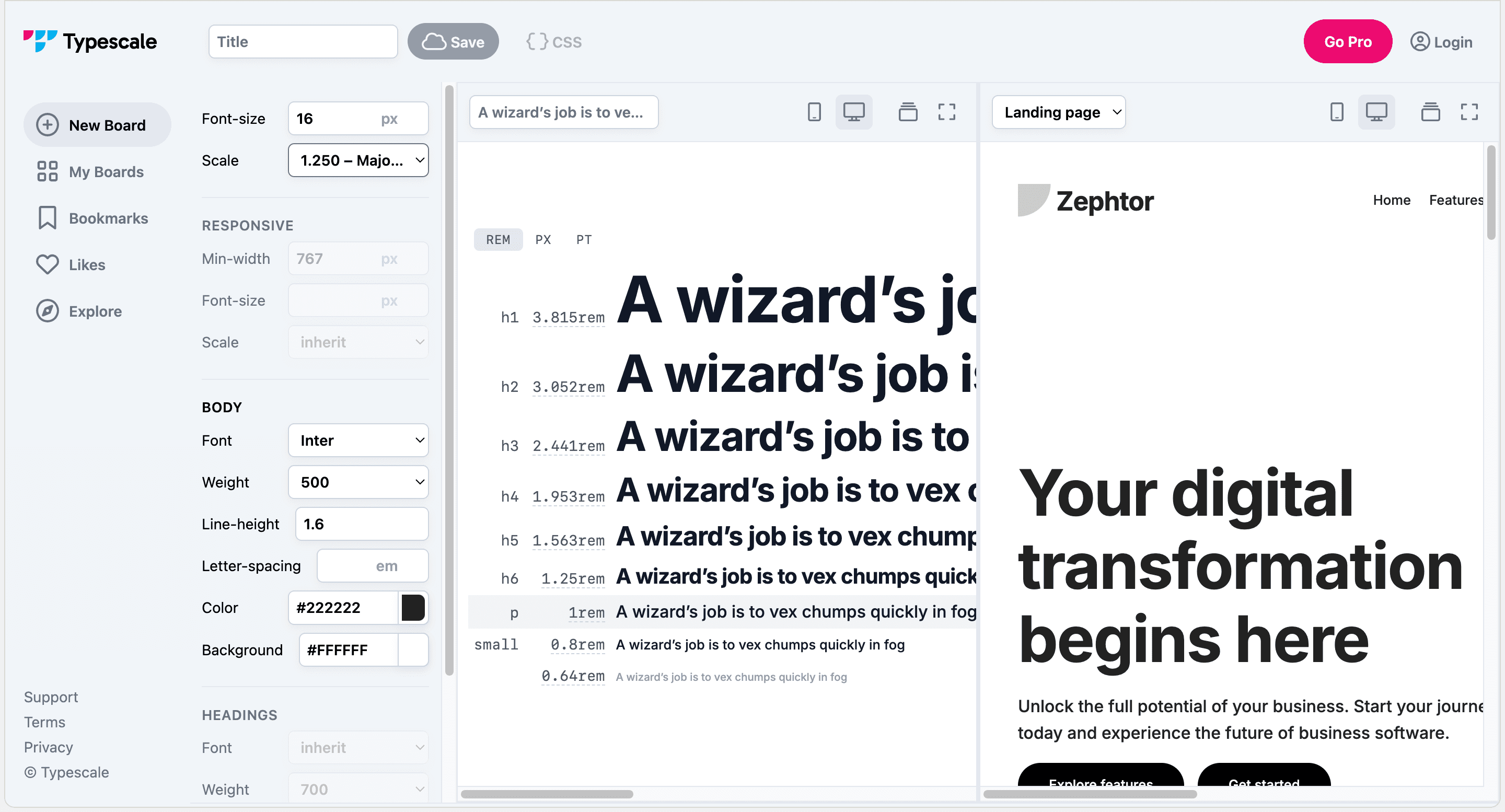
常用字体推荐
字体作为网页中出现频次最高的元素,直接影响了用户的阅读体验和品牌感知。
在 Vibe Coding 过程中,我们很容易给出类似“要现代一点的字体”这种模糊指令,但这往往会导致模型随机发挥。想要精准控制效果,最直接的方法就是指定具体的字体名称。
这里我们整合了 Google、Figma 等平台的建议,整理了以下这份免费可商用字体清单。
| 风格定位 | 适用场景 | 常用英文字体 |
|---|---|---|
| 现代通用 | 工具软件、后台管理、文档、覆盖大多数产品使用场景 | SF Pro、Open Sans、Montserrat、Poppins、Lato、Raleway、Manrope、Work Sans、Geist |
| 科技/极客 | 开发者工具、Web3、技术博客、终端风格 | Orbitron、Audiowide、Tektur、Michroma、Nova Square、Wallpoet、Space Grotesk、JetBrains Mono、Fira Code |
| 优雅人文 | 知识库、阅读类产品、营销落地页 | Playfair Display、Merriweather、Lora、EB Garamond、Libre Baskerville、Noto Serif、PT Serif、Crimson Text、Source Serif4、Cormorant Garamond |
| 图形化字体 | 适合作为品牌logo字体 | Rubik Glitch、Rubik Broken Fax、Rubik 80s Fade、Monoton、Headland One |
| 复古像素 | 复古品牌、装饰元素、怀旧设计、Y2K美学 | Pixelify Sans、Press Start 2P、VT323、DotGothic16、 Jersey 10、Tiny5、Bytesized |
| 温暖友好 | 儿童产品、教育应用、社区网站、生活方式品牌、零售、女性向产品 | Comfortaa, Nunito, Lato, Karla, Jost, Bree Serif, Smooch Sans, Averia Serif Libre, Lexend, Caveat、Nunito |
| 常用中文字体 | / | 苹方、思源黑体 (Noto Sans SC)、阿里普惠体、HarmonyOS Sans、MiSans、vivo Sans、OPPO Sans、微软雅黑、冬青黑体 |
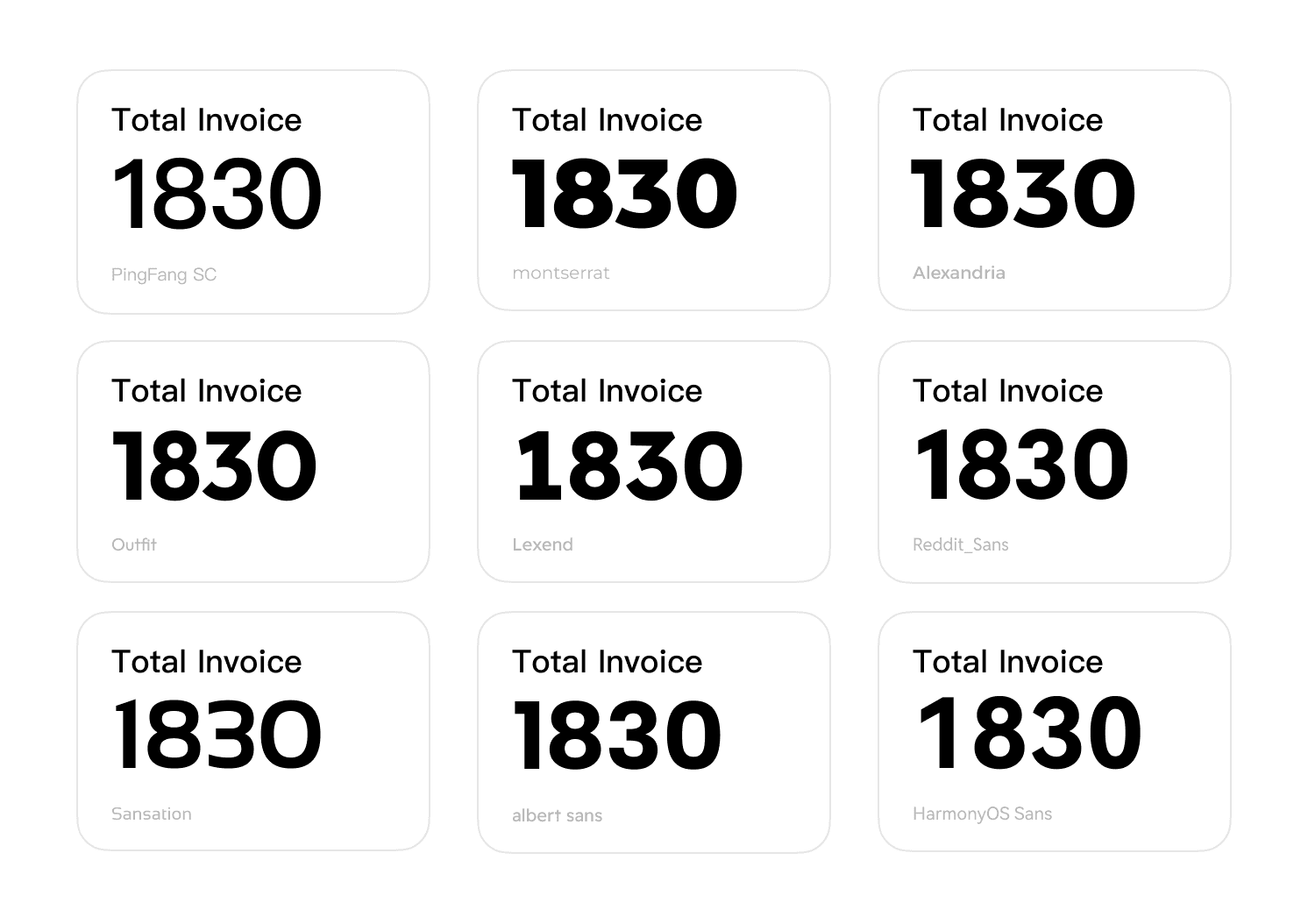
| 数字字体 | 需要突出的数据 | Open Sans、Montserrat、Lexend、Outfit、Alexandria、Readex_Pro、Reddit_Sans、Sansation、albert sans、HarmonyOS Sans |
字体库
更多字体可前往这些渠道查找:
Google Fonts 全球语种覆盖,免费商用,提供丰富的筛选项,可以帮助你找到合适字体:
Fontshare 免费商用:https://www.fontshare.com/
Font Pair 字体配对灵感:
中文字体导航:
Free Chinese Fonts:
字体搭配
观察近几年AI产品的 Landing Page ,出现了英文Serif (衬线体)、**Sans-serif (非衬线体)**混用的情况。衬线体作为装饰,可以将核心信息从页面内容中跳脱出来,有助于树立别具一格的品牌感受,非衬线体则更多被应用于产品正文中,保证用户阅读体验。
Luma AI、Perplexity
一些搭配 Tips
一个页面里最多使用 2–3 种字体,是大多数网站设计中比较稳妥的做法,其余层级变化可以通过字号、字重、字距来完成。
中文字体文件通常较大,全量加载会增加网页的加载时间,假如你只是想在标题里用个特殊字体突显品牌感,建议对字体进行子集化处理——简单说就是只提取并加载你用到的那些字,尽量把字体文件大小控制在 200KB 以内。
如果你的网站中涵盖需要被强调的数字,可以特意选择一种好看的数字字体。
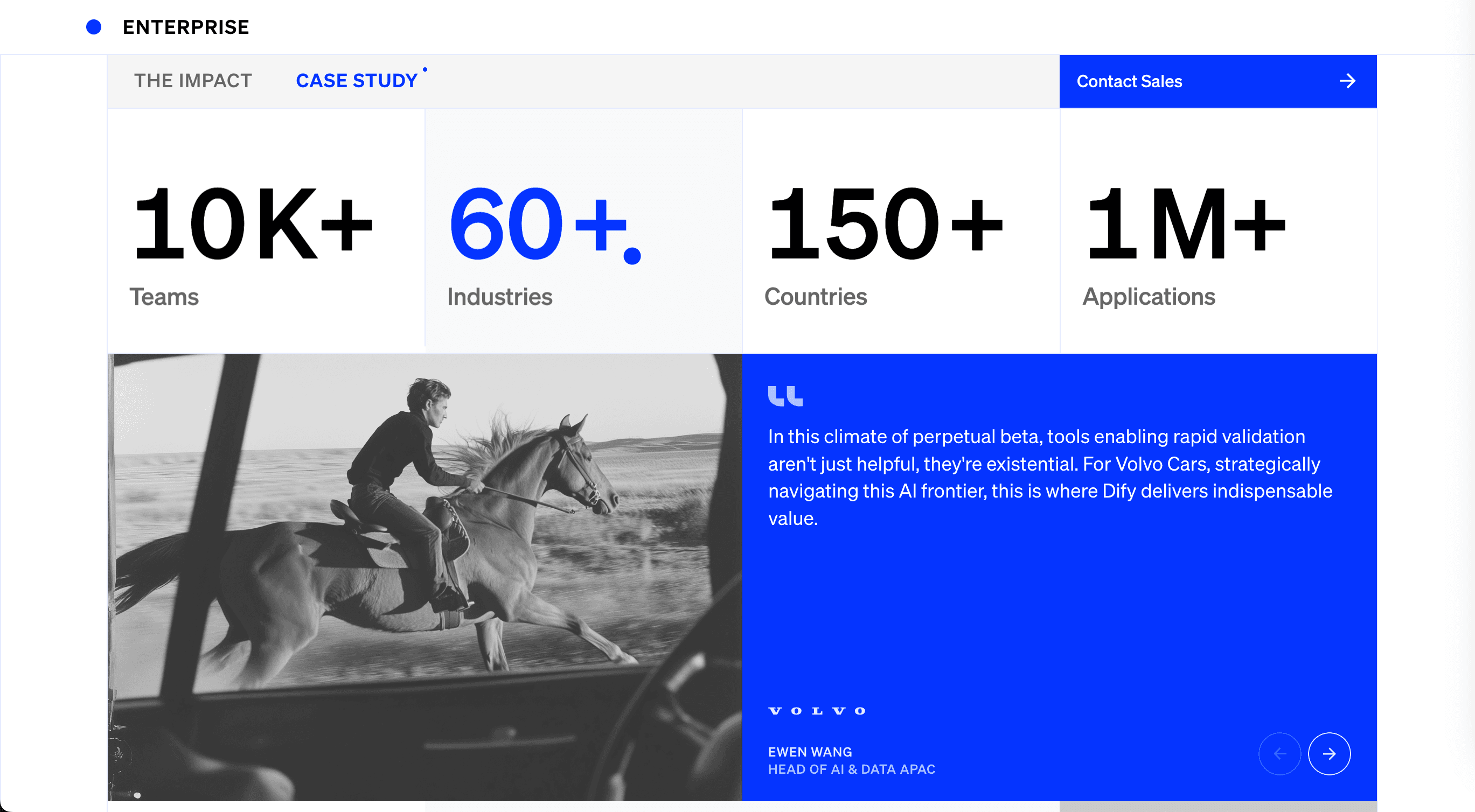
Dify
通过下图对比可见,默认字体的数字通常缺乏性格(PingFang SC)。而特意挑选的数字字体能打破沉闷,让关键数据从页面中跳脱出来,形成更高级的视觉节奏。
如果你的网站涉及字体混用,在代码中定义字体时,注意优先定义英文字体,将中文字体放在最后,例如:
theme: {
  extend: {
    fontFamily: {
      sans: [
        "Inter",          // 1. 英文字体 (优先负责数字、英文)
        "Noto Sans SC",   // 2. 中文字体 (负责汉字显示)
        "sans-serif",     // 3. 通用字体族 (系统默认的保底选项)
      ],
    },
  },
}
这样做是因为通常英文字体不包含汉字,而常用中文字体中包含 a–z 英文字母和数字,浏览器渲染字体时会严格按照 font-family 的顺序查找,使用第一个包含该字符的字体。如果我们将中文字体放在第一位,页面里的英文和数字就会优先由中文字体来渲染;反过来,把 Inter 放在最前面,就能让英文和数字使用 Inter,汉字再回退到 Noto Sans SC。
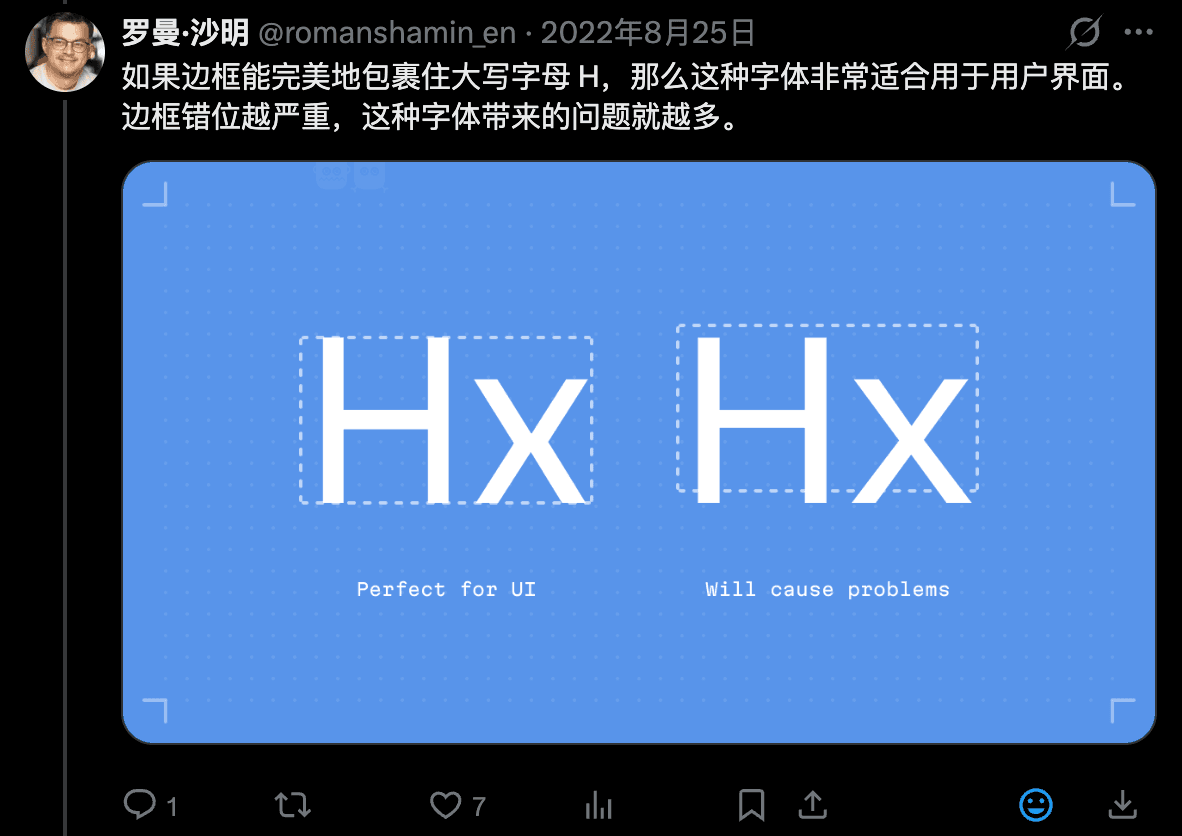
尽量选择上下间距对称的UI 友好字体用于软件开发,可以减少很多对齐还原问题,:
优秀案例
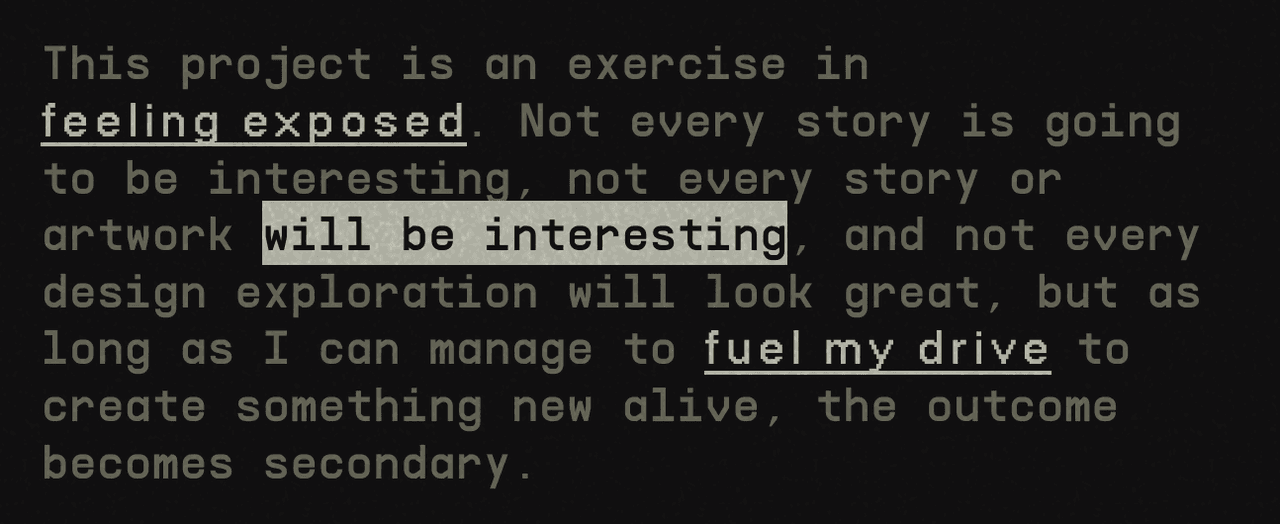
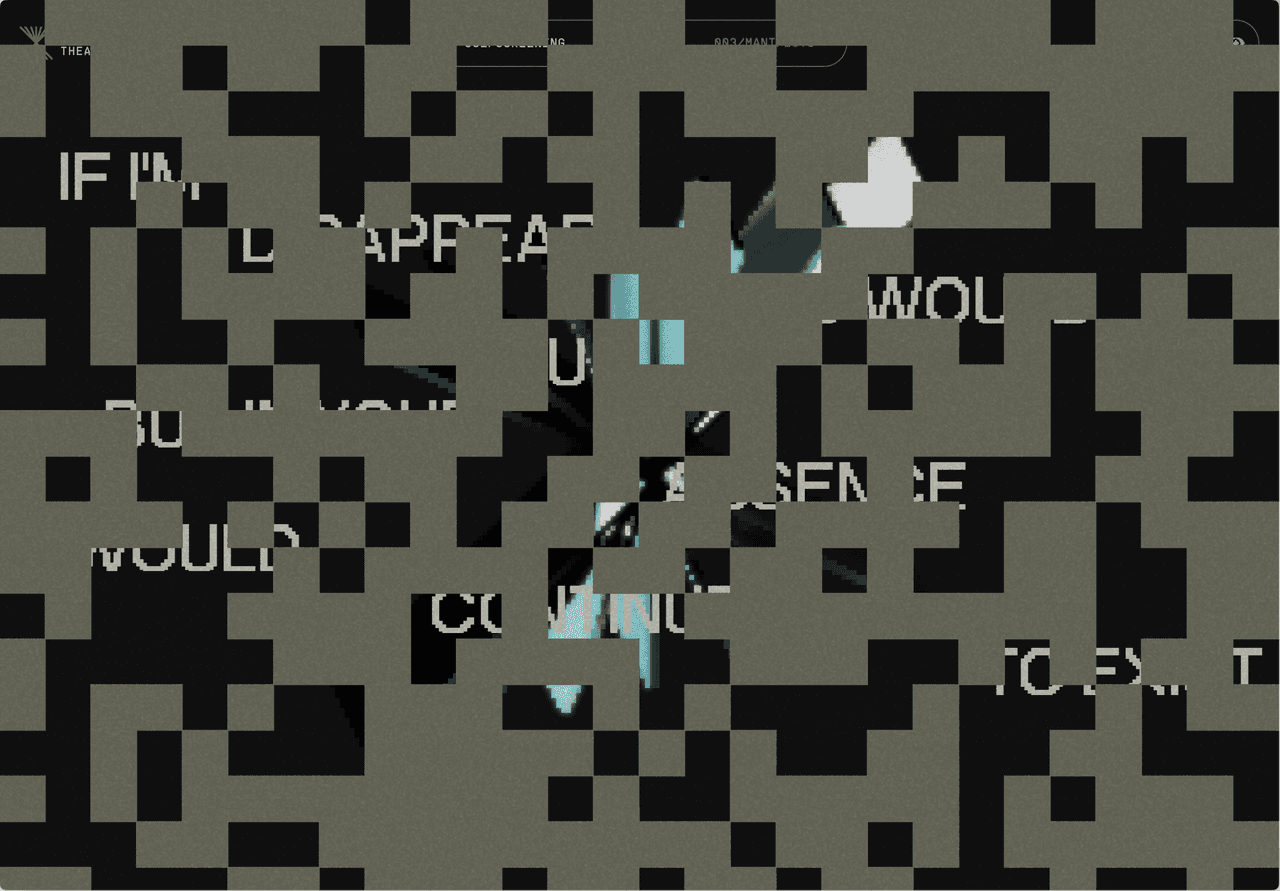
整体想要传递科技+复古艺术风格,其品牌选用了带有像素感的 **PPNeueBit **(商业字体),主要使用在页面大标题上。
在正文字体中,像素字体仅用作下划高亮的点缀位置,大量使用了带有机械、终端风格的**SupplyMono **(免费字体)
同时像素点还在加载动画中进行了应用,让品牌感得以延续。
了解更多字体指南
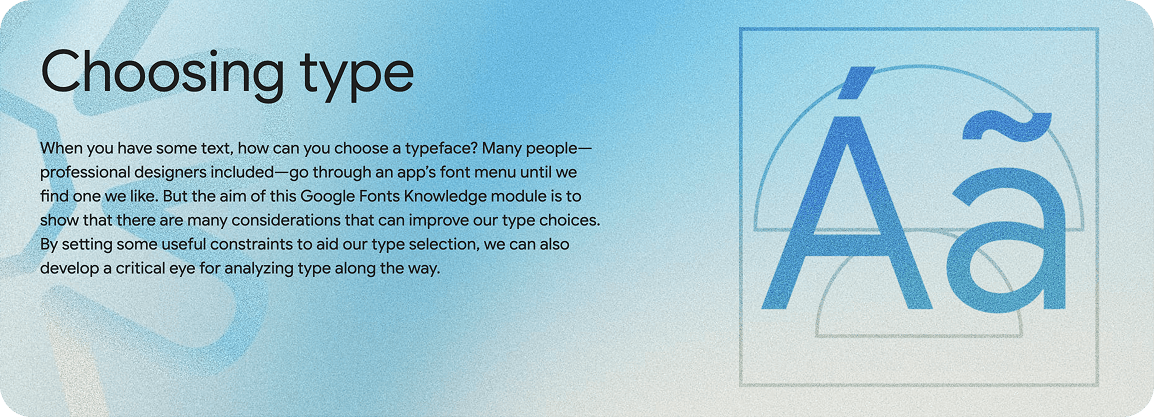
Google Fonts Knowledge 如果你希望全面了解字体选型知识,推荐阅读这一系列文章:
Figma官方指南,介绍了39种字体搭配案例:
4.2 颜色搭配
60-30-10 配色原则
这是室内设计领域的黄金法则,在网页设计中,它是防止色彩混乱、建立视觉秩序有效的手段。如果你希望网页保持简约干净,可以按照这个原则审查网页设计:
60% 背景色(Background):页面整体基调。通常使用中性色(白色、浅灰、或者深色模式下的深灰),保证耐看和留白感。你也可以选择拥有一点点品牌色倾向的颜色,避免纯白的生硬冷漠感,让页面弥漫着淡淡的品牌氛围(例如 );
30% 辅助色(Secondary):用于卡片背景、次级按钮、文本选中态等,通常是强调色的邻近色,或者深浅不同的变体,负责建立视觉层级;
注意: 它不应是高饱和度的彩色,否则会喧宾夺主;
10% 强调色(Primary):用于行动按钮(CTA 按钮)、链接、高亮图标等,可以直接使用品牌主色或与主色对比明显的颜色,用来吸引用户的注意力;
图片来源:Material Design2
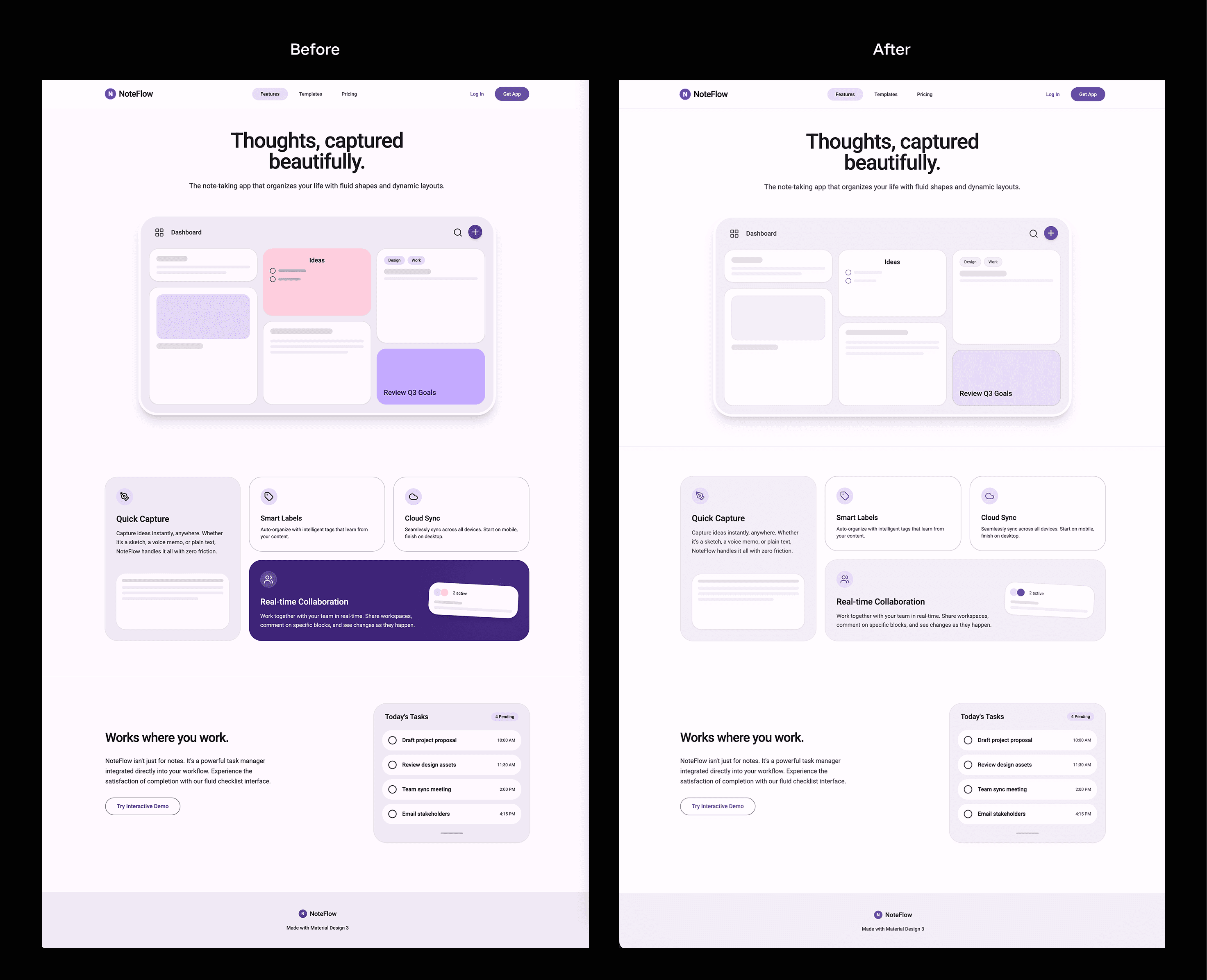
比如前面模仿 Material design 风格的网站用色有些过多,这里我们尝试使用 60-30-10 法则让 AI 自行迭代,输入提示词后可以看到优化效果非常明显:
请对当前页面应用 60-30-10 配色法则(60% 主色-30% 辅助色-10% 强调色),对页面进行去噪处理,以消除多种颜色在页面上的过度使用,并优化视觉层级,让重点信息更突出
如何为网站配色
从品牌色获得色阶
那么如何获得那些带品牌倾向的浅色背景或深浅合适的按钮色呢?
这里介绍一个好用的工具,你可以在左上角RGB值位置输入品牌色,右侧的Shade Count 表示色阶数量,默认生成从最浅 (50) 到最深 (950) 的 11 个颜色,完美对应 Tailwind CSS 的标准色阶系统**。**
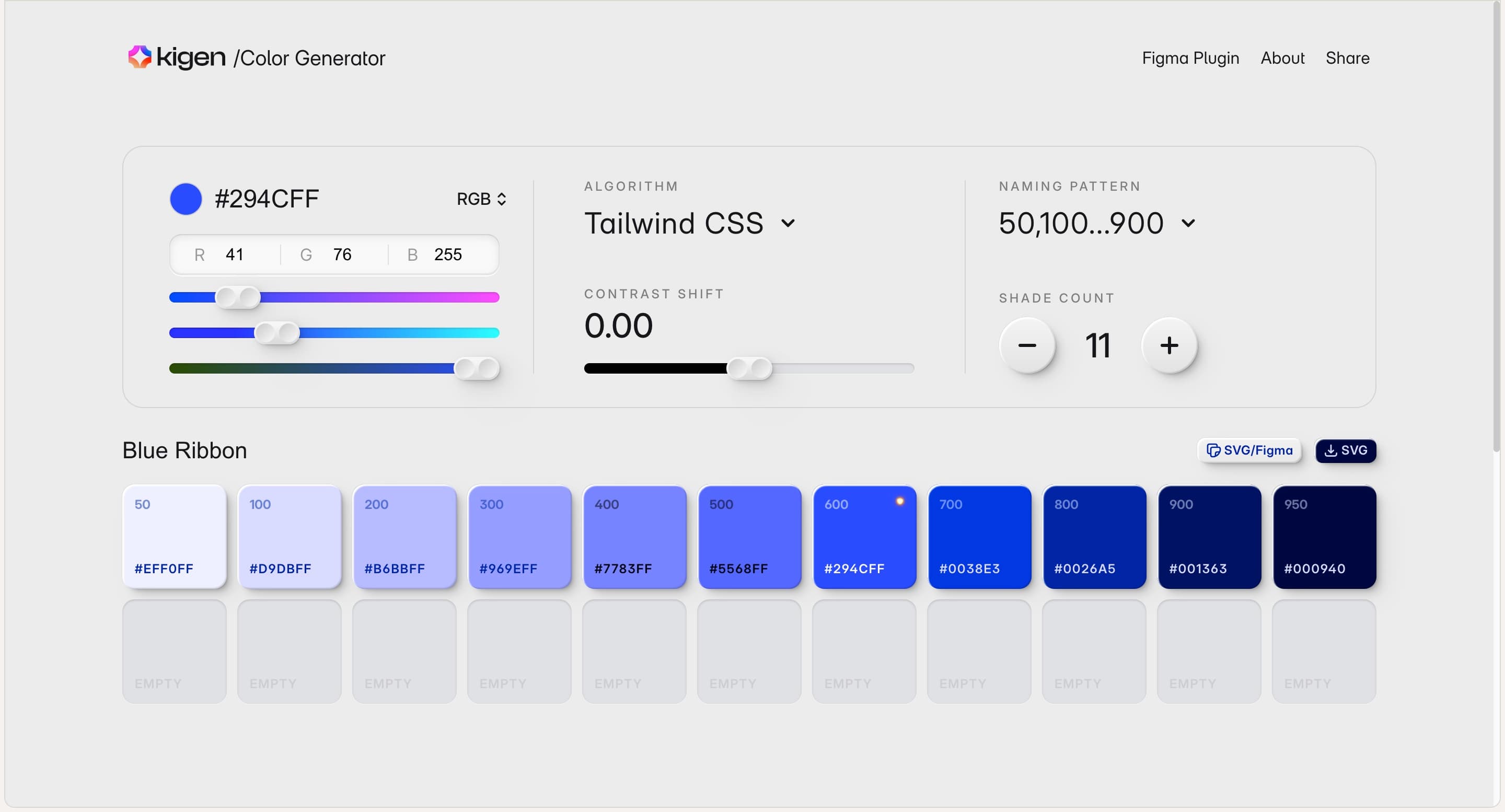
50-100 (最浅):可用于大面积背景底色、极浅卡片背景,如果希望背景带一点点品牌倾向,而不是纯白纯黑,那么可以使用这个色值;
200-300 (较浅):可用于 组件边框、分割线、输入框背景或次要卡片背景;
400-600 (中间):通常为核心色域。通常用于普通实色按钮、图标、Logo;
600-800 (较深):可用于鼠标悬停 (Hover) 状态。用户把鼠标放上去时,按钮变深一点,提供交互反馈,也可以用作暗黑模式下的深色背景;
800-950 (最深):可用于标题与正文文字。使用极深色替代纯黑,能提升页面的质感与协调性,也可以用作暗黑模式下的深色背景。
网站的下方你可以直接复制颜色Token到代码文件中进行使用。
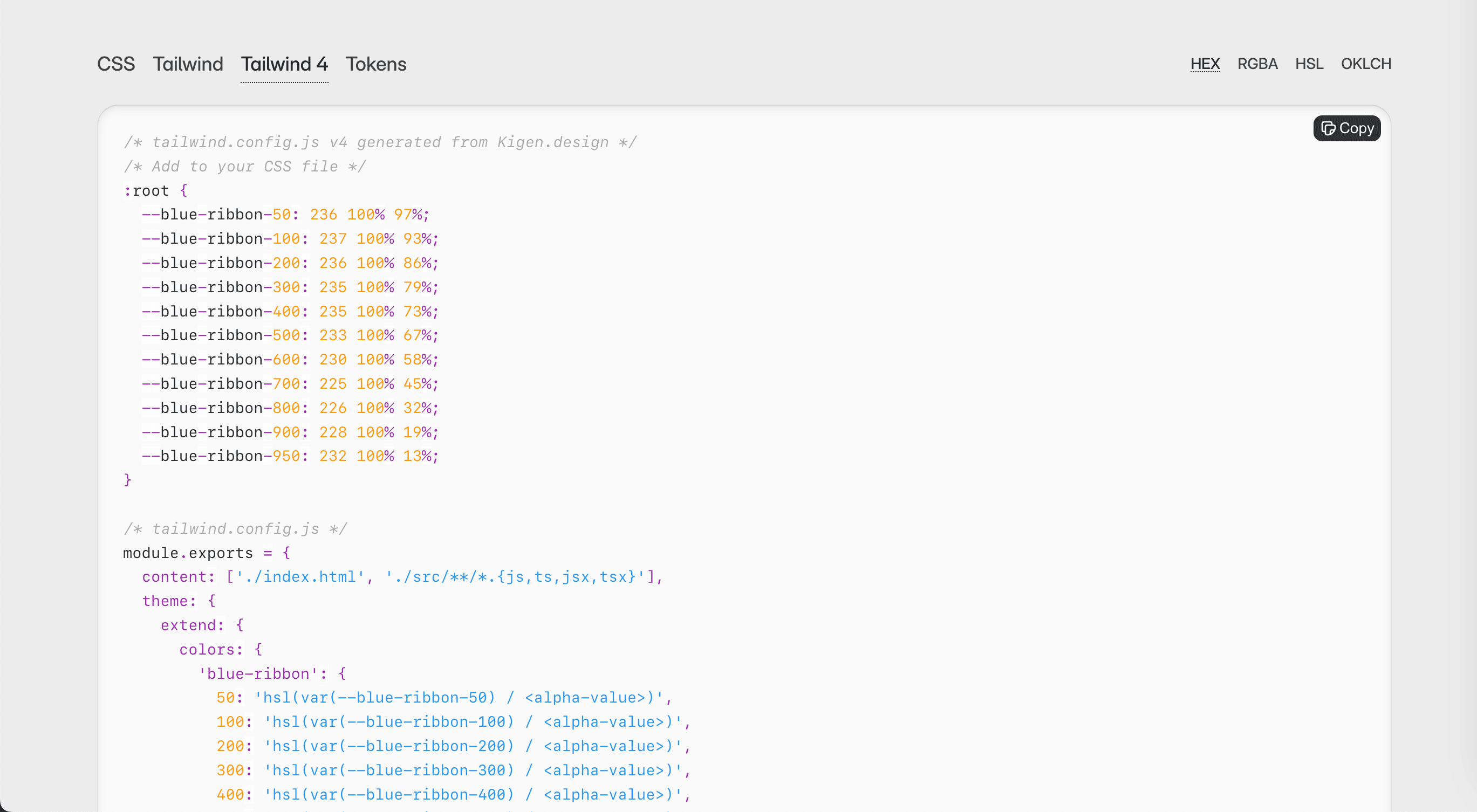
定义网站核心色值
不过,Kigen 生成的 11 个色阶,本质上是通过算法帮我们生成一套备用颜色资源库。通常来说,你只需要调用其中的 3–5 个色值便足够使用。
一个简单的网页色彩系统大概由以下颜色组成:
核心颜色(60-30-10 配色原则)
背景色Background(如 Shade 50-100)、强调色Primary(如 Shade 400-600)、辅助色Secondary(如 Shade 200-300)
状态与结构
组件状态色:可以选取一个深色作为按钮的加载、悬浮态(如 Shade 700)
边框色:选取一个浅色(如 Shade 200,也可以从品牌色阶外选择一些灰色值)
重要反馈
至于出错、警示、成功等状态,你可以自行定义,也可以直接复用通用的语义化颜色(如 red-600, amber-400, green-600)
更详细的色彩系统定义推荐阅读下文中的颜色指南。
检查色彩可访问性
文字叠加在卡片上,图标叠加在按钮上,这种叠加关系形成了色彩对比度。如果对比度过低,内容就会隐入背景,导致用户(尤其是视力不佳的人群或在阳光下看手机时)无法识别。为了确保内容清晰可见,我们需要检查以下前景(文字/图标)与背景之间的对比度。
根据 ,网页需满足以下对比度标准:
正文/小字(及正文背景):背景对比度 ≥ 4.5 : 1
大标题/粗体(18px 以上或 14px 加粗):背景对比度 ≥ 3 : 1
字号越大或笔画越粗,人眼越容易识别,因此对对比度的要求可以适当降低。
UI 组件/图标(及输入框边框):背景对比度 ≥ 3 : 1
两种按钮颜色对比度的效果,可以看到,对比度越高,识别度也会更高
图片来源:Material Design3
注:Material 的 0–100 和 Tailwind 的 50–950 都是同一颜色不同明度的刻度体现,概念类似
推荐工具
,这是一个浏览器插件,可以直接扫描你的网页,一次性检查所有元素的文本和 UI 组件对比度,基于 WCAG 2.2,支持色盲模拟,并且免费。
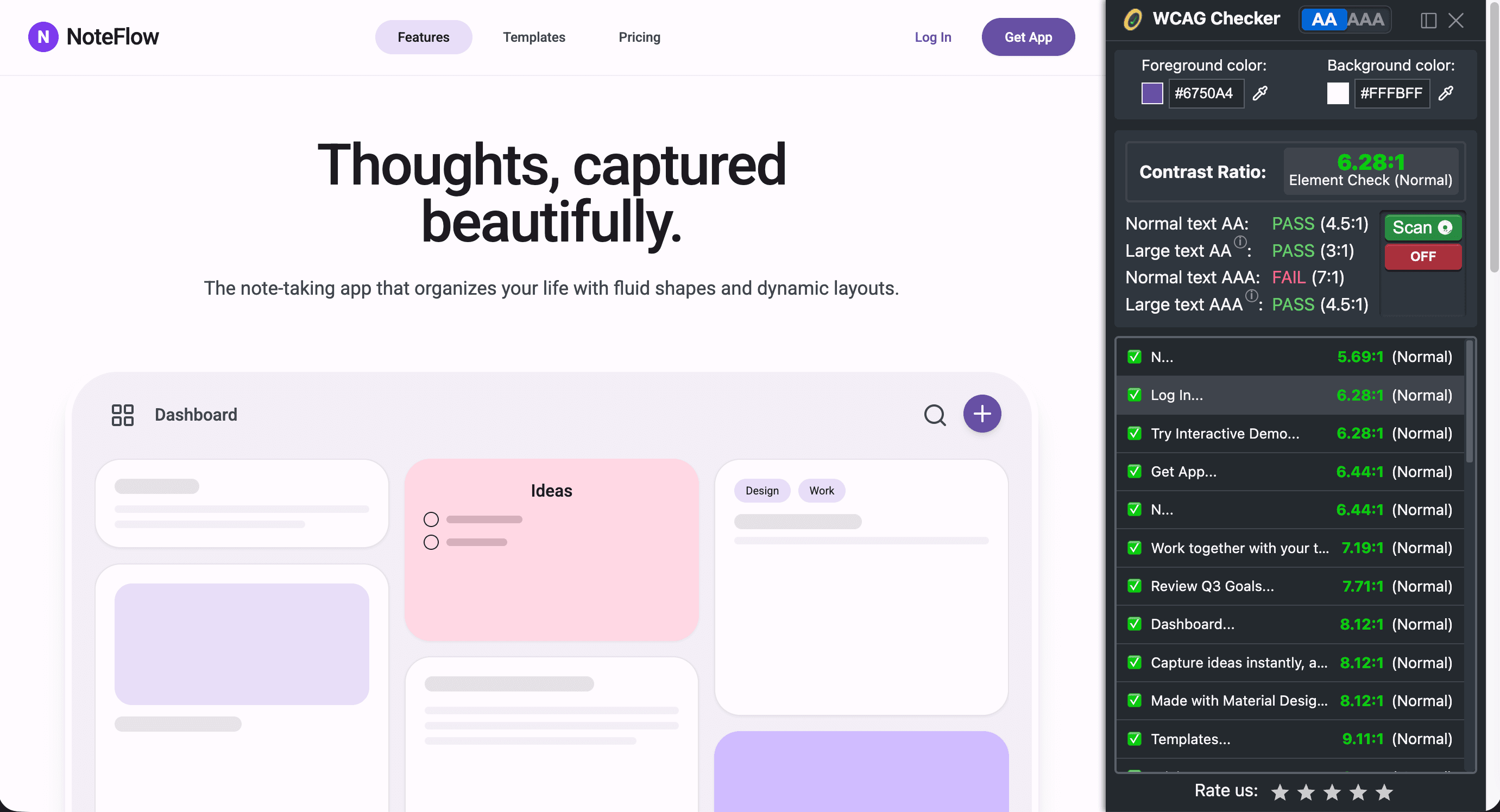
,一个经典工具,虽然 UI 有点老,但支持 API 调用,可以做自动化检查脚本。
了解更多颜色指南
Material Design|How the system works:https://m3.material.io/styles/color/system/how-the-system-works
Material Design|What are color roles:https://m3.material.io/styles/color/roles
为设计系统创建调色板,这篇文章对颜色的使用进行了更细致的讲解:https://imperavi.com/blog/creating-a-color-palette-for-design-systems-revised-edition/
Tailwind CSS V4 默认调色板的 OKLCH 色值,有些基础色可以直接调用:https://tailwindcolor.com/;另外这里还有其他组件库的默认色值:https://materialui.co/colors
4.3排版布局
栅格系统
通常在网页设计时,设计师会定义网页的栅格系统来作为排版布局的参考。这套系统的核心目的是让所有内容都对齐在一套隐形轨道上,栅格系统是对齐和秩序的基础,可以帮助网页设计节奏清晰。
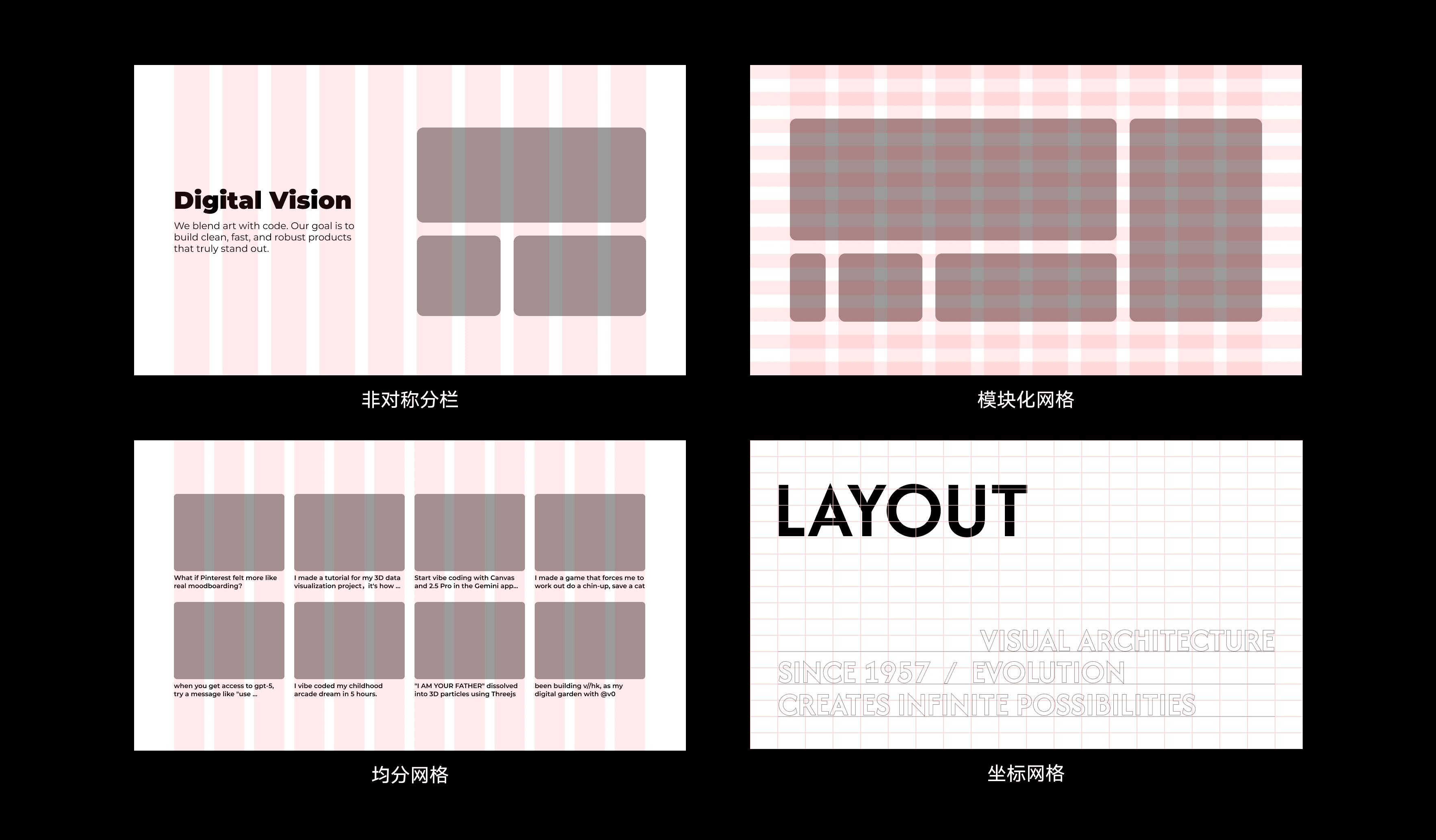
在栅格系统指导下可以衍生出多种排版方式
而在Vibe Coding时,目前的AI能力无法让我们建立详细、严格的栅格系统,如果你发现你的网站布局比较乱,可以尝试这样审查AI生成的内容:
页面设定了统一的内容宽度和左右边距,让正文区在页面中有一个稳定的视觉重心,而不是贴边摆放;
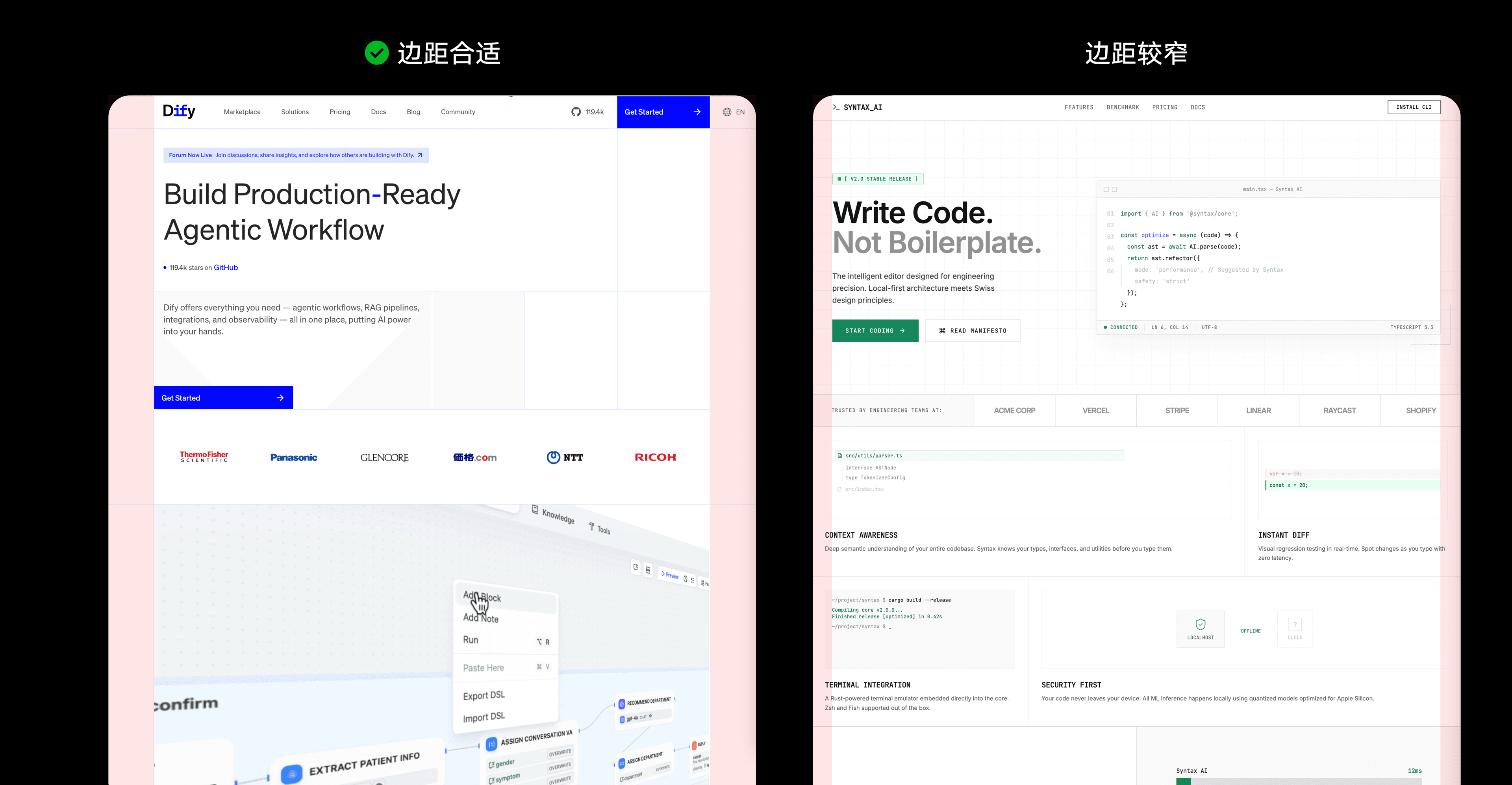
左侧网页边距合适,更有呼吸感
关键信息(标题、正文、主要卡片、页脚)尽量都落在同一套内容宽度和对齐线上;
Our Menu、Visit US 模块的卡片超出了最小边距,影响了视觉节奏
栅格系统是灵活的,部分模块可根据需求单独成块,不一定非要完全统一对齐到同一条栅格线上;
同时像Hero 区的大图、背景插画等装饰性元素可以适度越出。
行长与阅读节奏
为了保证阅读舒适度,我们需要控制每行文字的字数(即行长)。
在英文网站中,正文的理想行长应控制在 45 ~ 75 个字符之间(粗略算大概 10 个英文单词一行),超过 75 个字符,会导致用户眼球移动距离过长,阅读极其疲劳;低于 45 个字符,又会让句子被频繁打断,阅读感被切碎。
如果是中文网站,中文是高密度的方块字,字与字之间没有明显的空格作为视觉停顿,因此信息密度更大,通常正文建议保持每行 35–45 个汉字左右。
当然,这个数字也并非完全绝对。阅读舒适度本质上是字号、行长与行高三者的动态平衡。例如,当你使用了更宽松的行高(如 1.8 倍以上)时,视觉上完全可以容忍略宽的行长,因此字符数可以搭配不同的字体及行高适时调整。
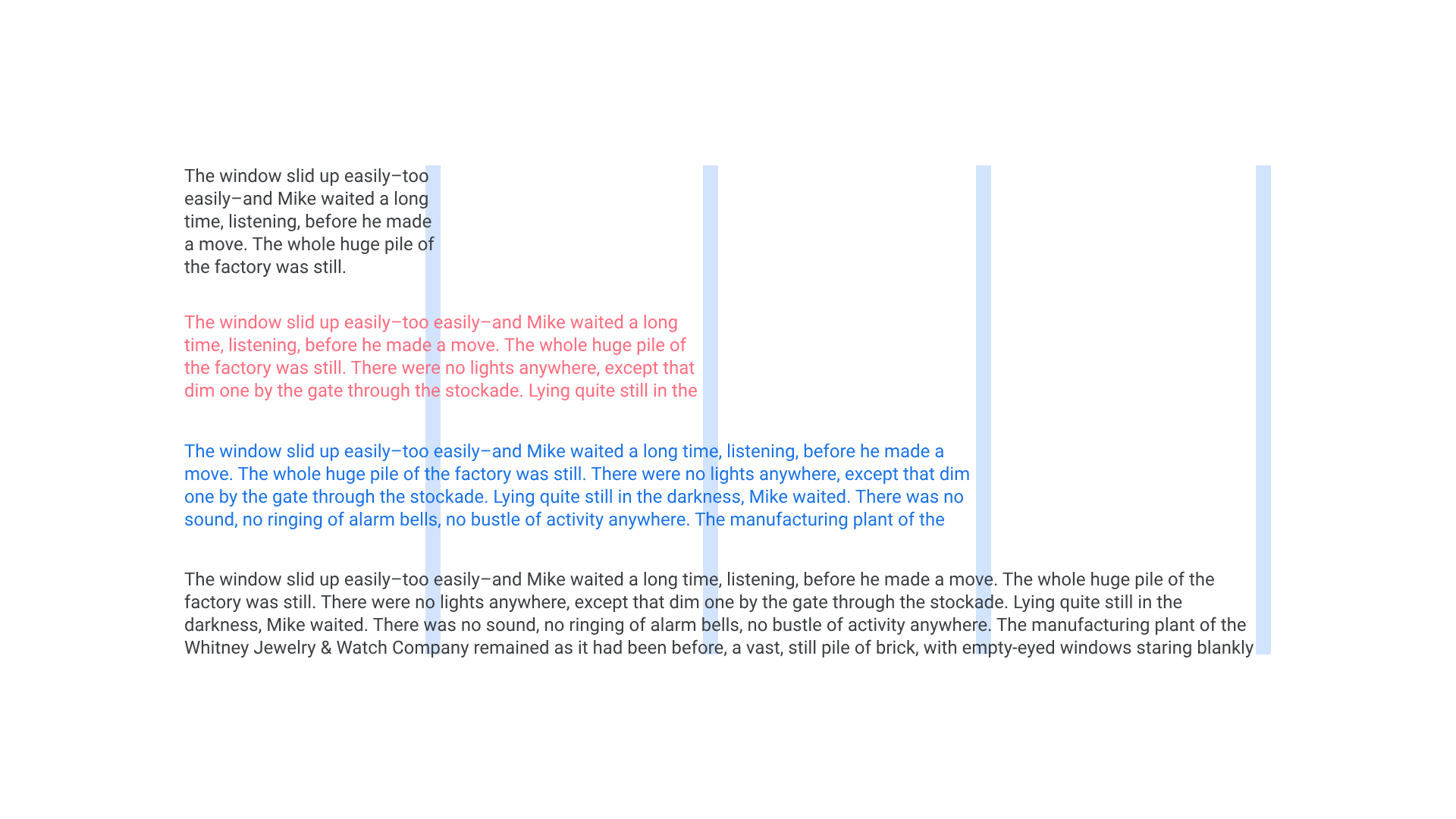
第一段篇幅很短,但适合微型文案;第二段太短,不符合标准段落文本的要求;
第三段长度差不多;第四段则太长 By Google Fonts
此外,需要警惕在文本段句上AI的处理并不会特别细致,容易出现在专有名词中间断句,或在行末出现只剩一个词的“孤儿行”现象。一些关键场景建议大家仔细检查,手动调节。
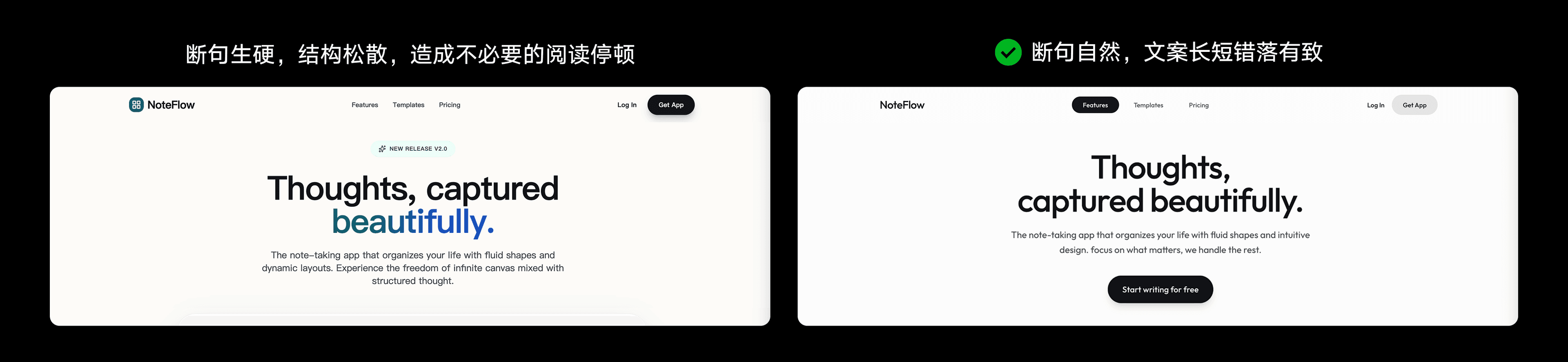
两个均由 Gemini 3 生成的网页,在 Hero 文案的处理上,右侧会比左侧更好
间距节奏
留白与间距是视觉层级的核心工具 —— 彼此靠得更近的元素,会被自然认为是同一组;距离更远的,会被认为是不同组(这就是著名的格式塔亲密度法则),因此并非所有的内容都要等距排列。
正如下面这个案例:左侧是AI生成的Pricing 卡片方案。经过调整,标题、价格这样的相关内容紧密分组,权益列表也更紧密,只用了3种间距数值,便构建出更清晰的视觉层级,让用户一眼就能抓住卡片中的重点。
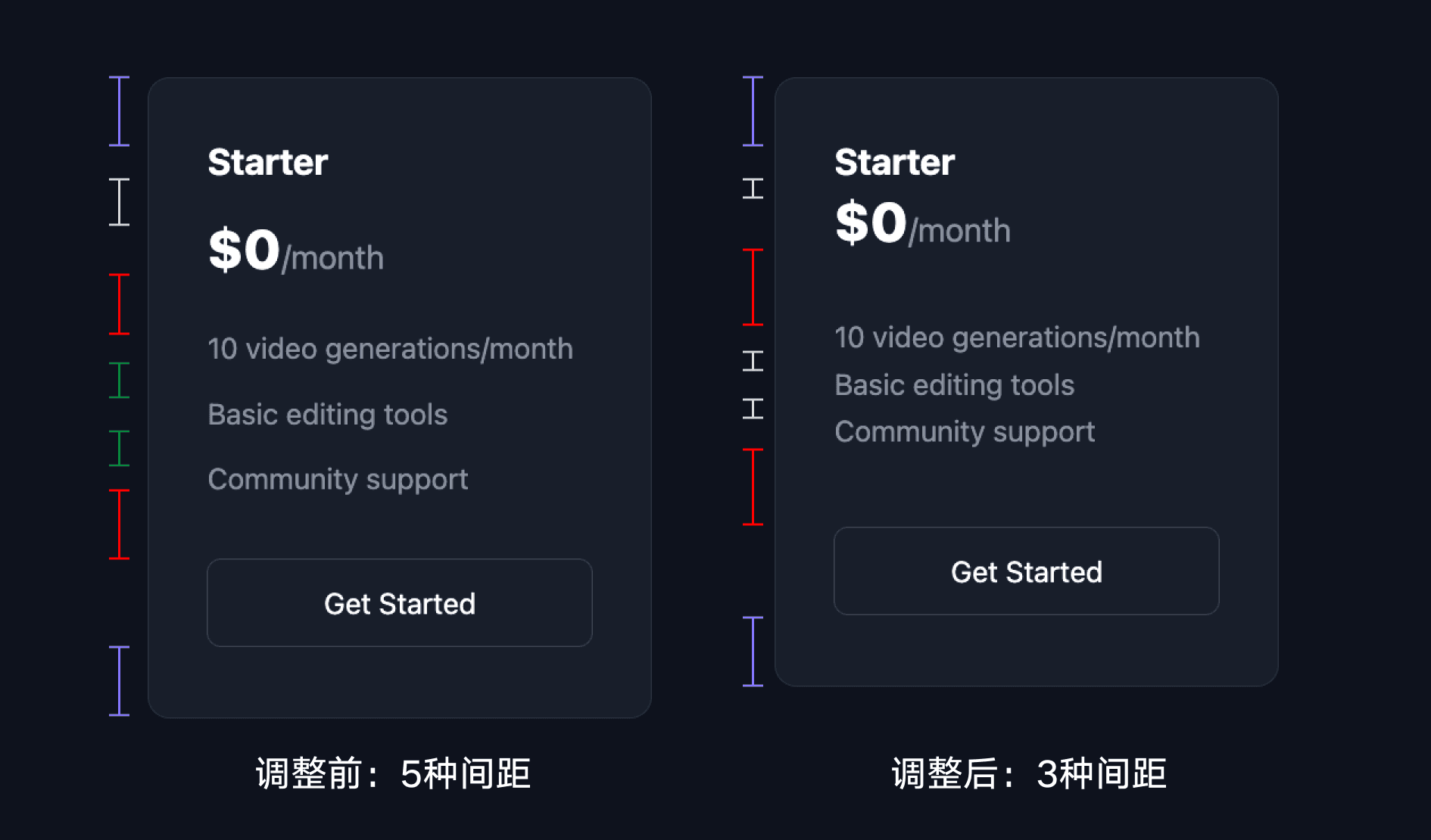
间距使用 4px、8px 的倍数
如果你想要更细节的调节页面间距,那么这条规则可以遵循:
通常设计师们在调整间距时会使用4或8的倍数:4, 8, 12, 16, 24, 32, 48, 64, 80... 着可以避免单数间距在元素缩放时导致的模糊虚边,可以让界面在视觉上统一、易于维护。记住这条规则基本不会出错。
间距使用建议:
| 间距值 | 典型用途 | 对应 Tailwind 类名 (参考) |
|---|---|---|
| 4px / 8px | 组件内部元素间距 (紧密) | gap-1, gap-2 |
| 16px | 卡片内边距、列表项间距 | p-4, gap-4 |
| 24px / 32px | 区块/组件之间的分隔 | mb-6, mb-8 |
| 64px - 128px | 大区域/板块之间的留白 (呼吸感) | py-20, py-32 |
你也可以输入这段话,尝试规范AI的布局输出:
统一这个页面的间距系统:所有 margin 和 padding 使用 4 或 8 的倍数;组件内部使用较小间距(8–12px),卡片之间使用中等间距(16–24px),不同内容区块之间使用更大间距(≥64px),让亲疏关系更明显
了解更多排版指南
尼尔森集团的优秀视觉设计详解:https://www.nngroup.com/articles/good-visual-design/?utm_campaign=Content/Educational&utm_source=twitter&utm_medium=social
一个互动型网站,讲解了4种类型的栅格:https://grids.obys.agency/columns_vandegraaf/
网页排版基础原则:https://www.zignuts.com/blog/master-web-typography-tips-for-website-design
7种栅格布局:https://align.vn/blog/mastering-grid-layout-design-7-types-of-grids/
Understanding measure/line length:https://fonts.google.com/knowledge/using_type/understanding_measure_line_length
响应式布局网格,栅格规范详解:https://m2.material.io/design/layout/responsive-layout-grid.html#grid-customization
4.4 icon和配图部分
Icon 使用原则
**保持一致性:**同一套Icon风格统一(线条粗细、填充/描边风格)你可以在提示词中让AI使用一套图标库来保证风格统一
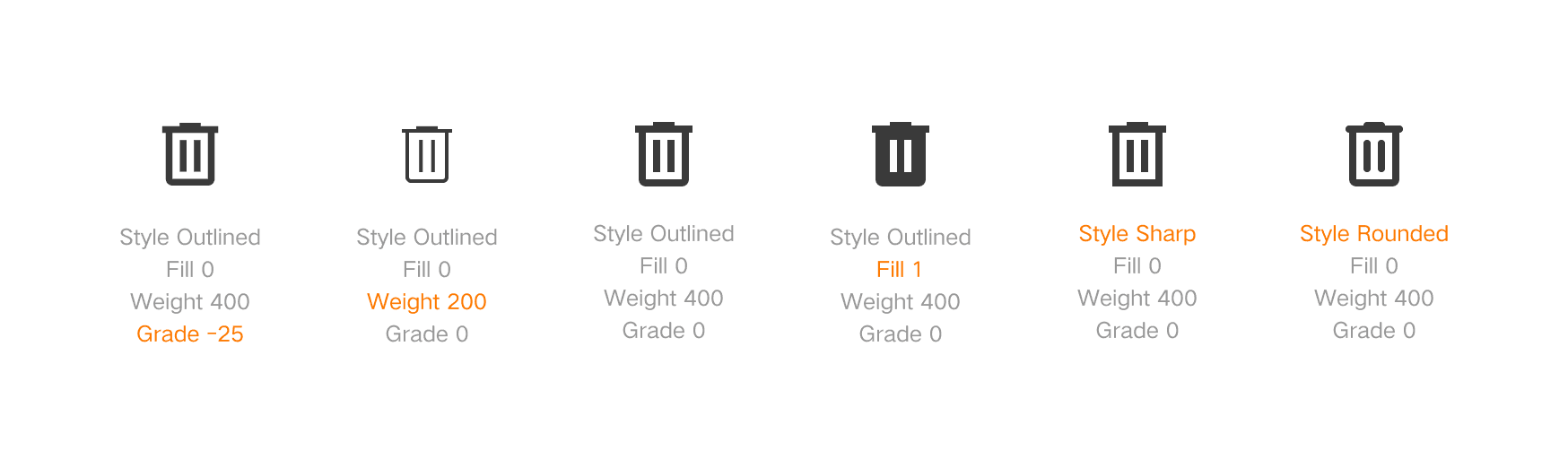
Google Material Symbols 中不同属性的图标
Prompt示意:
请使用 Google Material Symbols (Outlined 描边风格) 图标库,通过 CDN 方式引入。
并为所有图标应用以下 CSS 变量设置,确保视觉统一
Fill 填充: 0 (空心)
Weight 字重: 400 (标准)
Grade 字阶: 0 (标准)
Optical Size 尺寸: 24px
<!-- 除了Outlined 风格以外,我们还可以指定Rounded (圆角风格)、Sharp (锐利风格) ,如果你还有更多自定义诉求,可以添加填充方式、字重、字阶、尺寸等描述 -->**尺寸基于4px网格:**规范图标外框为16px、20px、24px、32px等尺寸
**与文本视觉对齐:**图标与文本混排时,通常需要比文本字号大 2-4px 才能视觉对齐(例如:14px 文字配 16px 图标;16px 文字配 20px 图标)
**与文字保持适当间距:**建议保持 4px (gap-1) 或 8px (gap-2) 的间距,并确保两者对齐
图片使用原则
视觉审美
选取高质量图片:拒绝模糊、噪点和拉伸变形,主体要清晰,背景不要太乱,以免干扰文字阅读
和品牌色调匹配:图片的色温应与你的品牌色呼应,例如科技风网站选冷色调图,生活类选暖色调图。
如果你不想使用版权不明的网络图片,【5.4节】提供了设计工程师常用的资源库。
适配规则
**防止图片变形:**确保图片使用 object-cover 样式(对应设计软件中的 Fill 填充),以防止图片随意拉伸
**使用响应式图片:**为重要图片提供多种尺寸,用 srcset 列出这些版本,再用 sizes 告诉浏览器在不同屏幕宽度下图片大概要多宽,让浏览器自动挑选最合适的一张,而不是在手机上也下载桌面端的大图
function ResponsiveImage() {
return (
<img

  // 默认图片(兜底用)

  src="image-800.jpg"

  // 提供 400 / 800 / 1600 三个尺寸版本

  srcSet="image-400.jpg 400w, image-800.jpg 800w, image-1600.jpg 1600w"

  // 小屏(≤600px)时占满屏宽,否则大约 600px 宽

  sizes="(max-width: 600px) 100vw, 600px"

  alt="示例图片"

  className="w-full h-auto"

/>
);
}
性能优化
控制体积与尺寸:网页图片需具备足够清晰度,但也不是体积越大越好,图片过大导致加载速度缓慢会影响网站排名。因此我们最好控制单张图片尺寸和体积(比如 1500–2500px、<500KB),否则大图会拖慢加载,影响SEO
**使用懒加载技术:**为非首屏图片添加 loading="lazy" 属性,这被称为懒加载技术,意味着只有当用户滚动到图片位置时,图片才会被真正下载,能极大节省带宽
**使用预加载技术:**对于首屏最重要的图片或视频封面,应明确标记为最高优先级(使用 fetchpriority="high" 或 preload),确保它们在页面加载时以最高优先级显示
**优先使用现代格式:**如果你的网站图片较多,在上线阶段尽量使用 WebP、AVIF 等现代图片格式,在相同主观画质下,相比JPEG/PNG 通常能减少约 25%–30% 的体积。
你也可以在 【5.4 icon 和配图资源】 中找到更多优秀资源。
4.5 获取具体设计参数的技巧
技巧1:用CSS分析工具从网页提取Token
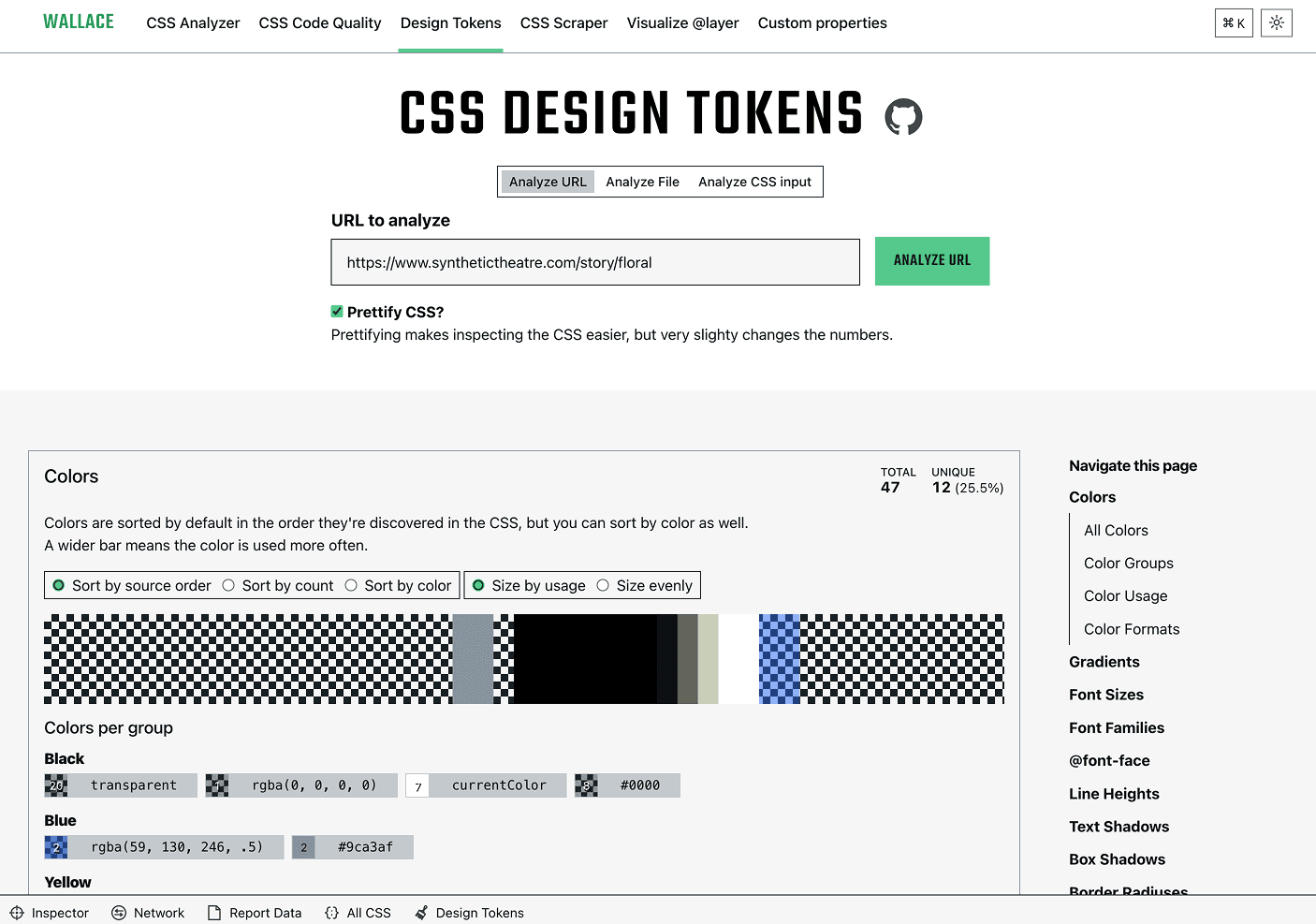
这里推荐一个非常好用的免费工具 ,该工具可以输入网址抓取页面初始静态的HTML和CSS代码,一键分析网站的Design Tokens,你可以将分析结果截图或者引用,让AI浏览器帮你分析网页中字体、字号、颜色的使用情况
*注:如果点开网站显示Page not found,记得关闭🪜 试一下
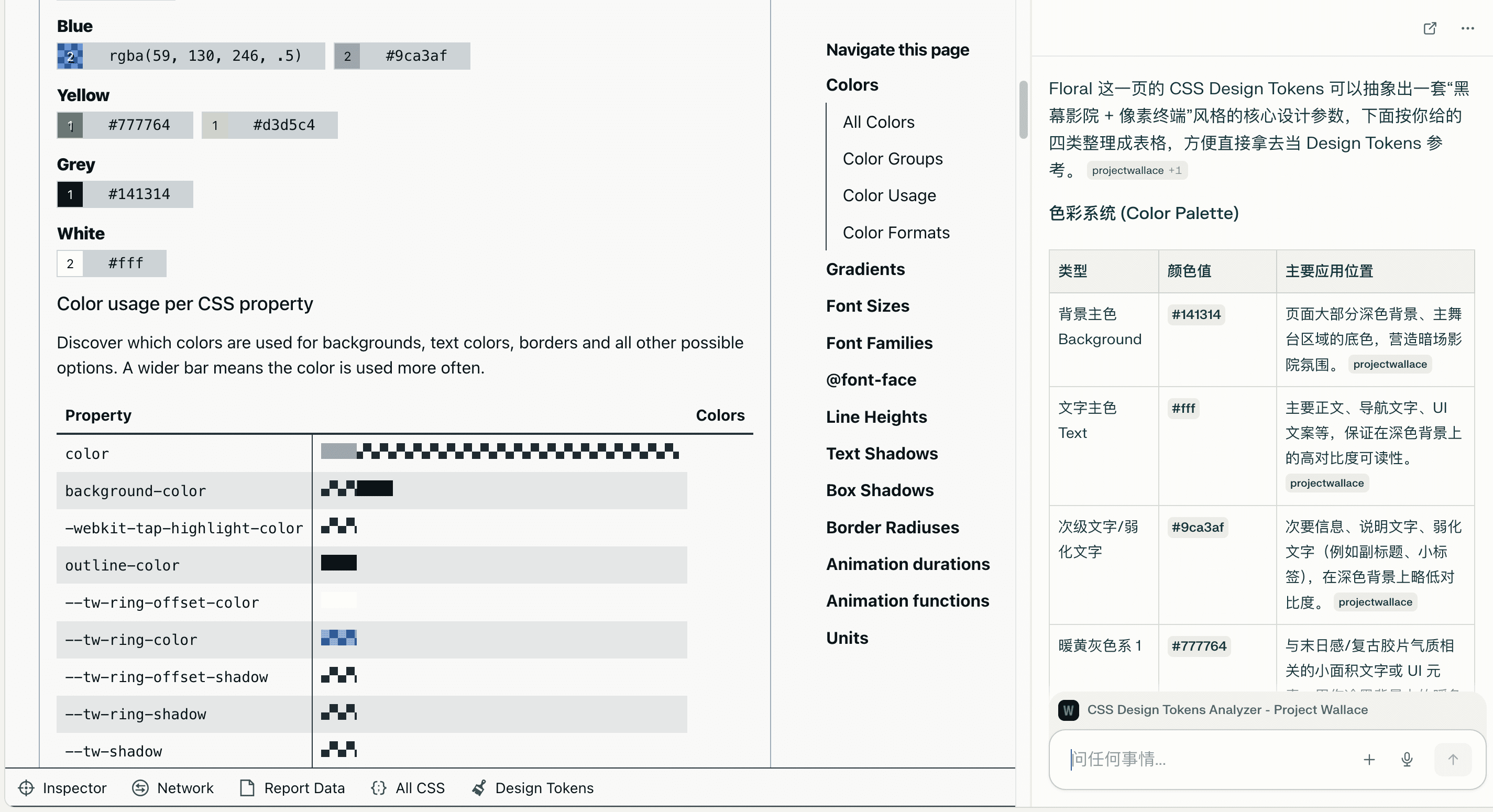
输入我们在**【字体字号选型】**一节提到的优秀案例Floral,配合Comet(或任意AI浏览器),便可以了解网站的详细信息啦
请分析该网站中的CSS Design Tokens,并按照以下分类,以 Markdown 表格的形式输出核心设计参数:
色彩系统 (Color Palette):
提取网页中的主色 (Primary)、背景色 (Background)、文字色 (Text)、强调色 (Accent)。
必须给出具体的 HEX 色值或 RGBA 值 (例如: #FF5733)
说明该颜色主要应用在哪些组件上。
字体排印 (Typography):
Font-family: 具体的字体名称(如 Inter, Roboto, 或者自定义字体名)
Font-size: 标题 (H1-H3) 和正文 (Body) 的字号 (px 或 rem)
Font-weight: 字重数值 (400, 600, 700等)
间距与布局 (Spacing & Layout):
页面的核心栅格宽度 (Container width)
常用的内边距 (Padding) 和外边距 (Margin) 的数值阶梯 (如 16px, 24px, 48px)。
装饰效果 (Effects):
圆角 (Border-radius) 的数值
阴影 (Box-shadow) 的具体参数
技巧2:将网页转换成设计稿,MCP到代码工具还原
是一款能将网页一键逆向为 Figma 设计稿的强大插件。以此为基础,我们可以配合 Figma MCP 等工具,从还原出的图层中精准提取设计系统(Design System),将配色、排版等隐性信息转化为 AI 可理解的显性规范。
** 使用贴士**
额度: 免费版每 30 天提供 10 次导入机会。
避坑: 插件对静态页面的还原度极高,但面对包含大量复杂动效或 WebGL 的网页,转换效果可能会大打折扣。
具体步骤
Step1:将网页转换为设计稿
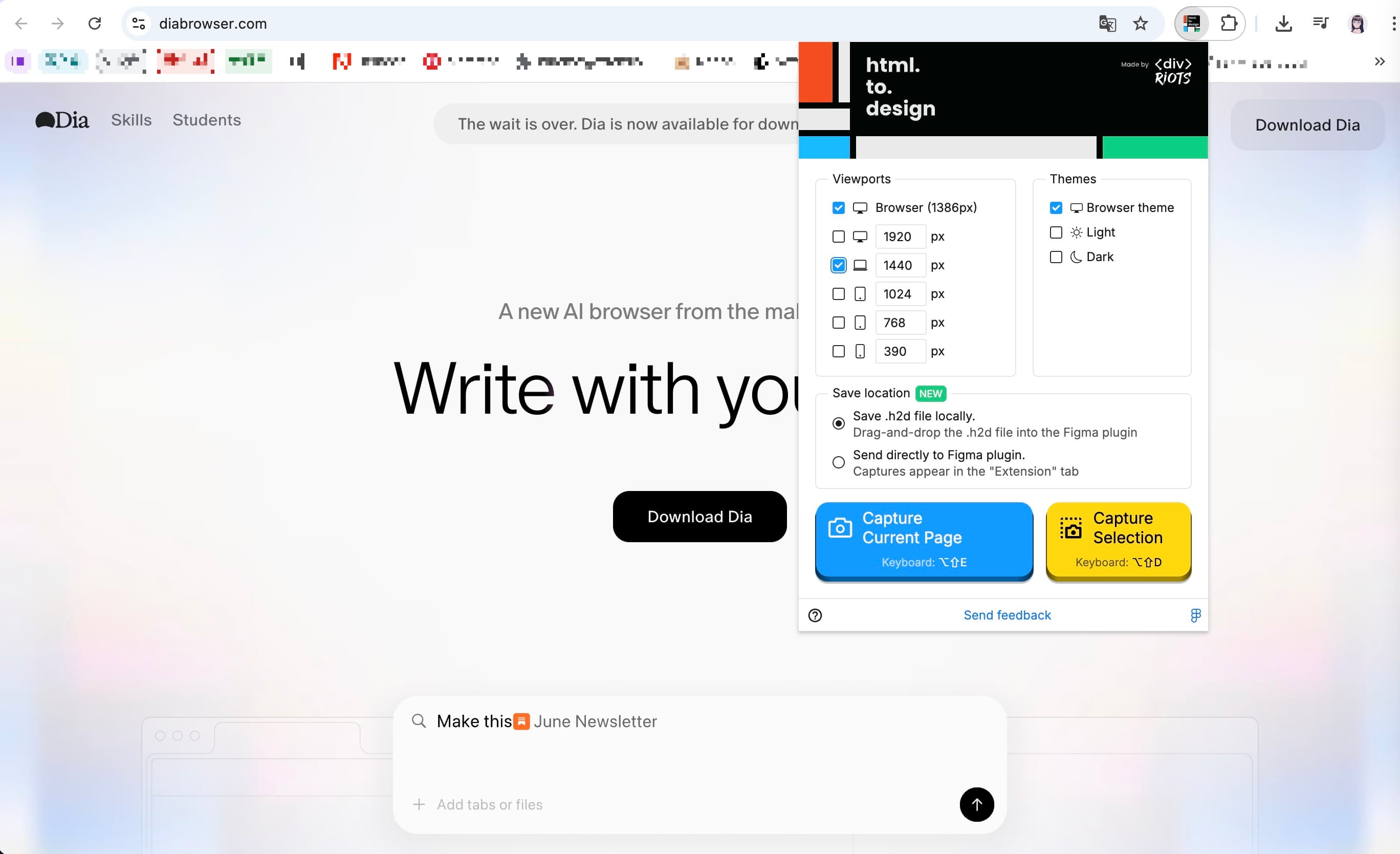
在浏览器中安装并打开 html.to.design 插件,设定好需要的设备尺寸(如 Desktop 1440px)和主题模式,点击 Capture Current Page 下载文件(.h2d)
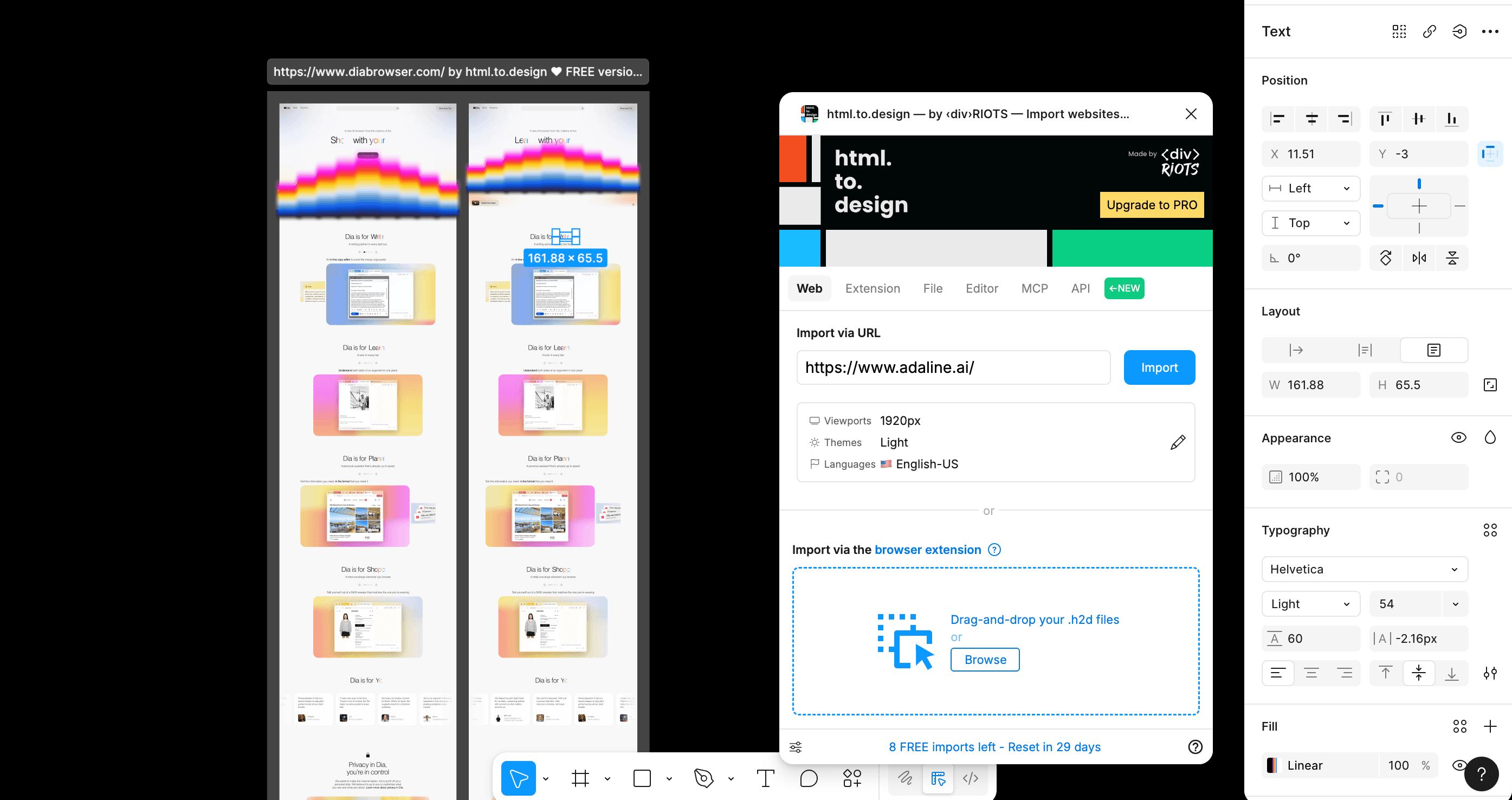
回到 Figma,运行同名插件。你可以直接拖入刚才下载的文件,或者直接在插件中输入 URL 进行抓取。
下图展示了生成后的效果,可以看到除了布局还原,它还自动提取了字体、颜色等样式信息,准确率蛮高。
Step 2:连接MCP
接下来,我们需要通过 Figma MCP 搭建设计稿与IDE之间的桥梁,这里我使用了Cursor。
如果你是Figma付费账户,并使用客户端,可以直接开启 Dev Mode,在插件面板中获取与 Cursor 的连接凭证,体验最丝滑。
免费用户也可以使用远程连接方法,具体步骤可见Figma MCP的,每月可免费调用 6 次。
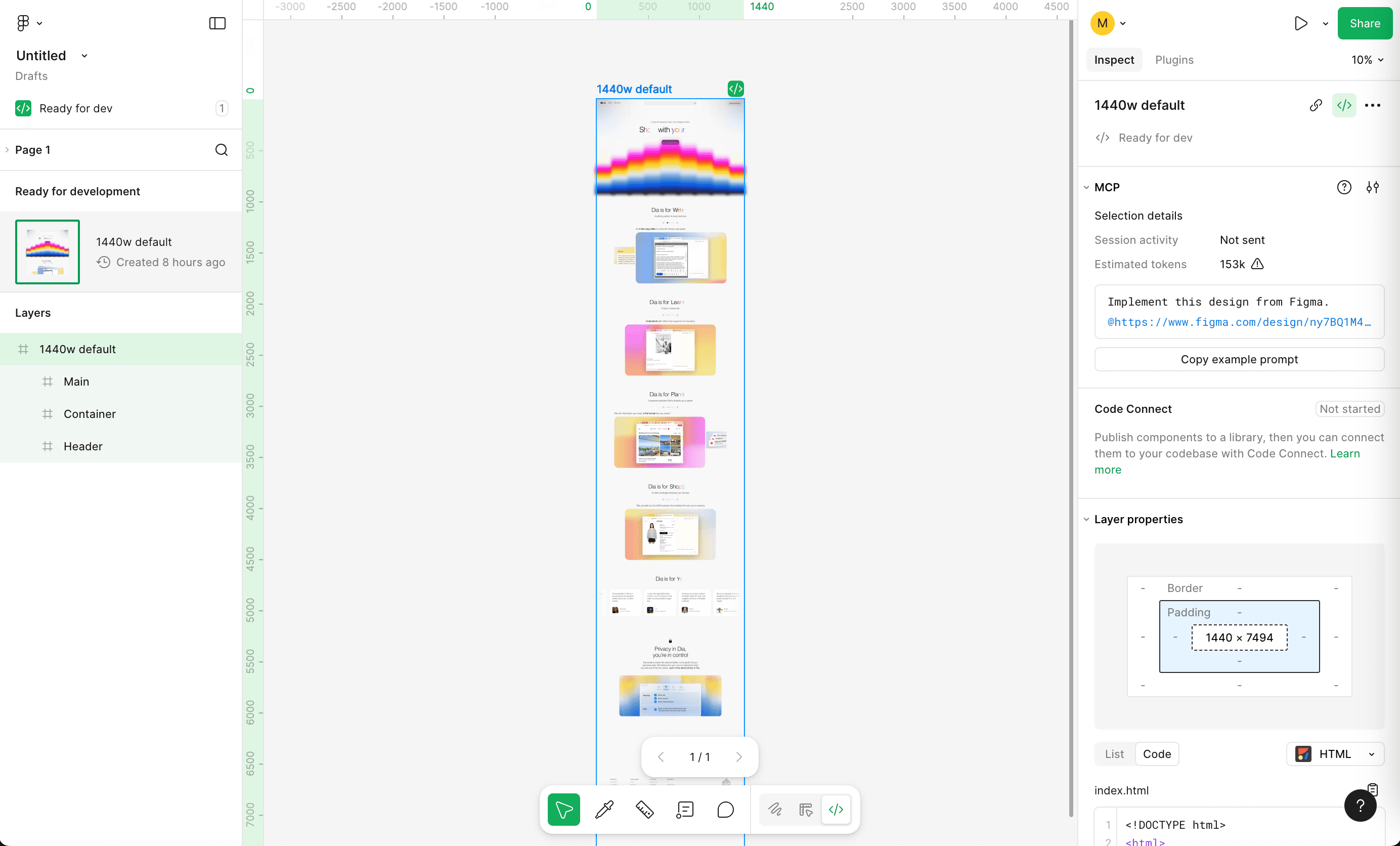
如果原网页结构过于复杂,MCP 返回的 JSON 数据可能会撑爆 AI 的上下文窗口 (Context Window) 导致报错,我们可以适当截取小范围的设计稿逐次读取。
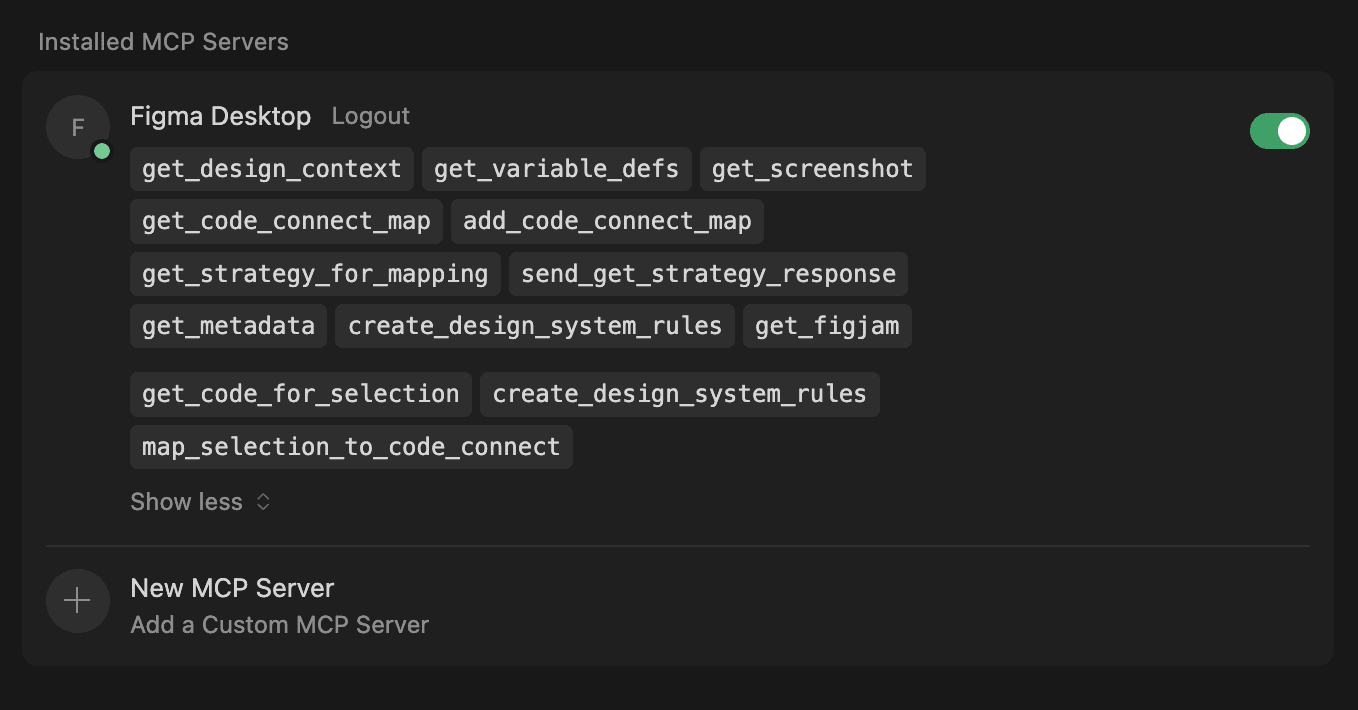
连接成功后,我们将在 Cursor 的 MCP 服务面板中看到绿色的正常运行提示。
Step3:生成规范与代码
现在,AI 便拥有了读取 Figma 中设计稿细节的能力。此时,我们可以根据开发需求,选择两种不同的指令模式:
如果你的目标是建立一套可复用的视觉规范(如颜色变量、字阶、组件样式),建议先让 AI 进行逆向提取。你可以尝试以下提示词。
这里要另外提醒的是Cursor 只能在Agent模式下才能调用MCP。
我有一个通过 html.to.design 从网页导入 Figma 的设计文件。 请使用 Figma MCP 工具读取这个文件(链接在下面),并基于其中的内容,整理出一套设计系统说明。
目标:
抽取并归一化设计 Token(颜色、排版、间距、圆角、阴影等)。
识别可复用组件(按钮、输入框、卡片、导航、Section 等)及其变体,说明使用场景。
总结页面布局模式(栅格、容器宽度、段落间距、模块编排)。
给出与 React + Tailwind(或我指定的技术栈)对应的实现建议。
输出:
在当前项目中新建一个 design-system.md 文件,用 Markdown 写出完整说明,结构至少包括:
设计基础(颜色、排版、间距、圆角、阴影、断点);
组件(名称、用途、可用的变体及状态、使用建议);
布局模式和示例;
简单的代码映射示例。
下面是 Figma 文件的链接,请用 Figma MCP 读取:
<!-- 附上 Figma 链接-->得到设计系统文件后,我们便可以将其作为设计规范文档指导项目中页面的生成。
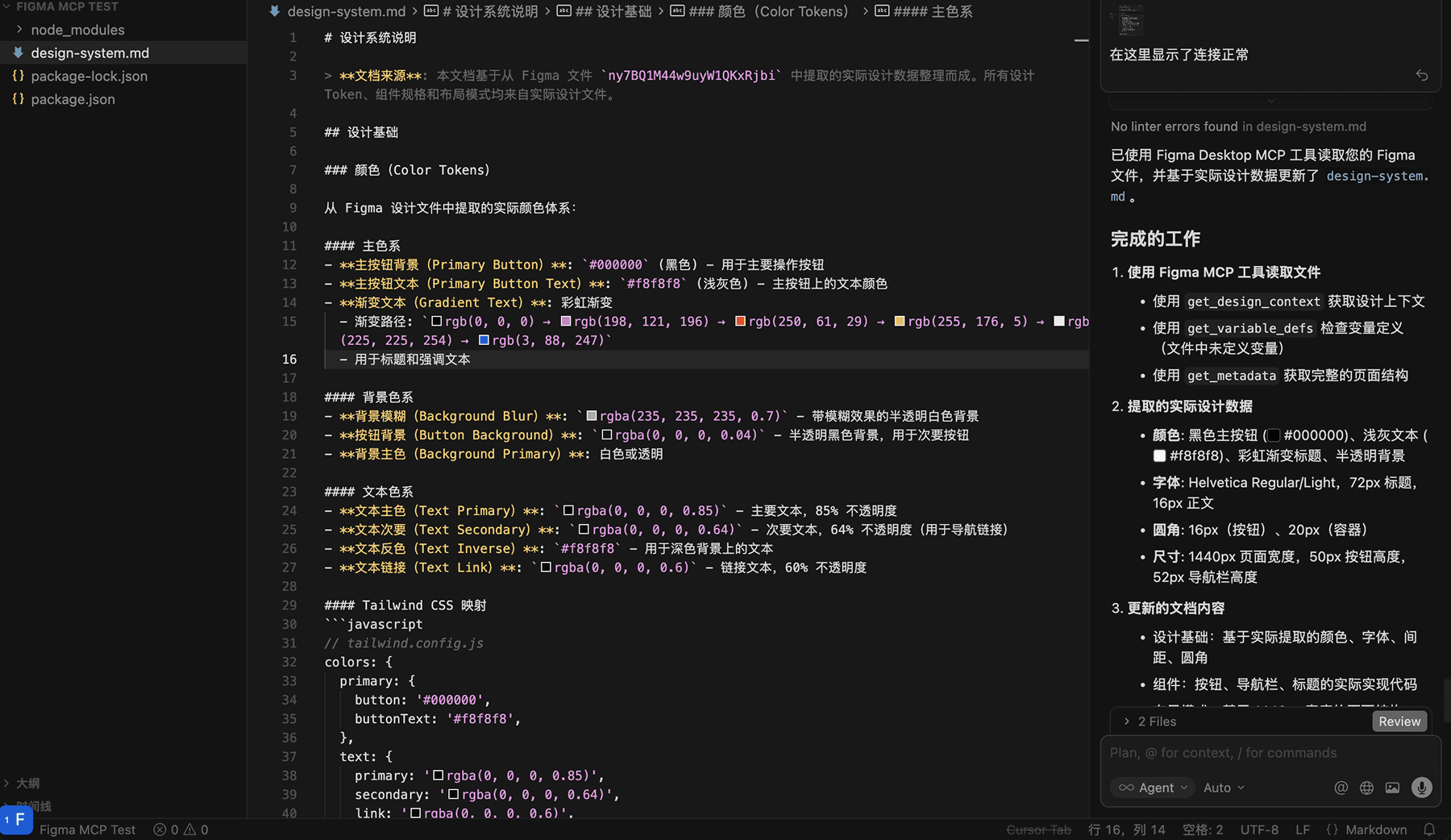
Cursor 连接 Figma MCP 后整理好的设计系统
如果你想直接根据设计稿进行代码还原,可以跳过提取步骤,可以直接输入生成代码的提示词。
我有一个 Figma 设计稿,想请你调用 Figma MCP 生成代码
请帮我:
从 Figma 文件中提取出所有可复用的组件(Button、Header、Card 等);
为这些组件生成对应的 React + Tailwind 代码;
用这些组件组合生成完整的 Landing Page 代码。
<!-- 附上 Figma 链接-->推荐阅读
Cursor官方MCP指南:https://cursorideguide.com/use-cases/figma-to-cursor-with-mcp
五.资源推荐
https://agibarbar.feishu.cn/wiki/KkOdwwn39iQOGgkAy6DcqmWLnhh#share-Qkd4d7jPFotxsoxYuL2cArXRnWf